



PDF-XChange Pro ชุดโปรแกรมจัดการไฟล์เอกสาร PDF ที่ใช้งานง่ายและฟีเจอร์ครบครัน

PDF-XChange Pro ชุดโปรแกรมจัดการไฟล์เอกสาร PDF
ข้อดี
- ใช้งานง่าย มีเครื่องมือให้เลือกใช้งานอย่างหลากหลาย
- ฟีเจอร์ภายในโปรแกรมมีให้เลือกใช้งานค่อนข้างมากและใช้งานได้สะดวก
- รองรับการใช้งานในภาษาไทย
(สระไม่ลอย / จม) - ไม่ต้องเสียเงินต่อลิขสิทธิ์รายเดือน / ปี
ข้อสังเกต
- มีการแบ่งโปรแกรมออกเป็น 3 โปรแกรมย่อย ทำให้อาจเสียเวลาในการแปลงไฟล์ และในโปรแกรม Office to PDF ยังไม่สามารถแปลงไฟล์ PowerPoint เป็น PDF ได้
(อาจเป็นเฉพาะในเวอร์ชัน Demo) - เวอร์ชัน Demo ใช้งานบางฟีเจอร์ไม่ได้ หรือหากใช้งานได้ก็มีลายน้ำติดด้านบนหัวเอกสาร
สำหรับใครที่กำลังมองหาโปรแกรมจัดการงานเอกสาร PDF รูปแบบใหม่ ๆ ที่ต่างออกไปจากโปรแกรมสีแดง ๆ หน้าตาสุดคุ้นเคยที่มีค่าใช้จ่ายต่อเดือน (หรือรายปี) ค่อนข้างสูงอยู่พอตัวแล้วนั้น อีกโปรแกรมหนึ่งนี่น่าสนใจและน่าจะเข้ามาช่วยแก้ไขปัญหานี้ได้ก็ได้แก่ โปรแกรม PDF-XChange Pro ที่ถือว่าเป็นตัวเลือกที่น่าสนใจไม่น้อยเลยทีเดียว
โดยโปรแกรม PDF-XChange Pro นี้ เป็นชุดโปรแกรมจัดการงานเอกสารจาก ค่าย Tracker Software ที่มีความสามารถจัดการไฟล์เอกสาร PDF ได้อย่างครบถ้วน ไม่ว่าจะเป็น การแปลงไฟล์, สร้างไฟล์, แก้ไข, เปิดอ่าน, สั่งพิมพ์, เติมลายน้ำ (Watermark), รวมไฟล์ PDF และความสามารถอื่น ๆ ก็ทำได้อย่างลื่นไหล
อีกทั้งยังมีตัวเลือกให้องค์กรต่าง ๆ สามารถซื้อสิทธิการใช้งานตามจำนวนผู้ใช้งาน (User) ได้ตั้งแต่ 1, 3, 5, 10, 25, 50 และ 100 คน พร้อมด้วยบริการหลังการขายอีก 1 ปีเต็ม เรียกได้ว่าเป็นชุดโปรแกรมจัดการเอกสาร PDF ที่เหมาะกับทั้งการใช้งานแบบผู้ใช้ทั่วไปและการใช้งานแบบองค์กร
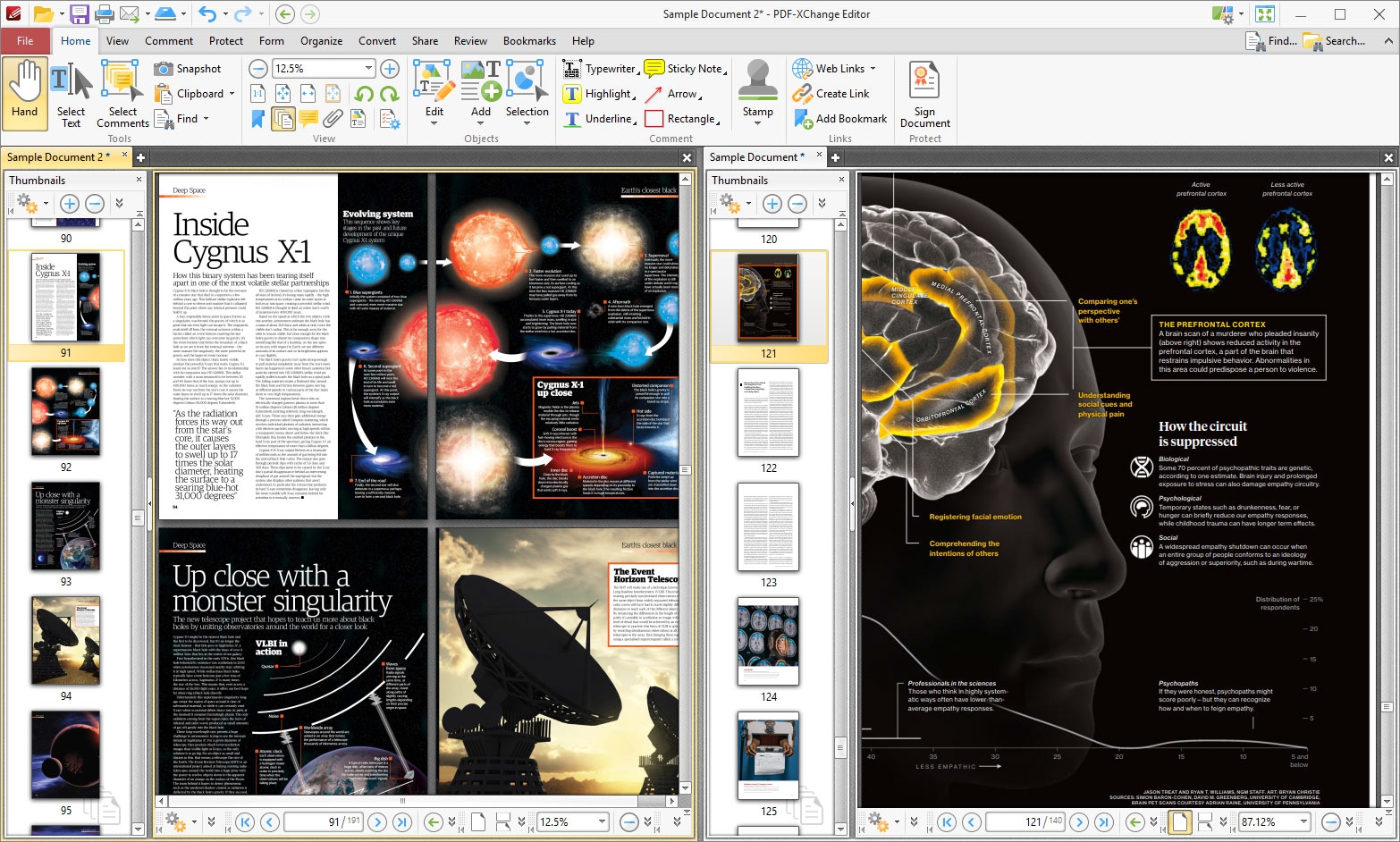
ภาพจาก : https://www.tracker-software.com/product/pdf-xchange-pro#screen_shots
ระบบปฏิบัติการที่รองรับชุดโปรแกรม PDF-XChange Pro
สำหรับระบบปฏิบัติการที่รองรับการใช้งาน โปรแกรม PDF-XChange Pro นั้นก็มีเพียงแค่ค่าย Windows เท่านั้น น่าเสียดายที่ macOS ยังไม่สามารถใช้งานชุดโปรแกรมนี้ได้ โดยมันจะรองรับการใช้งานตั้งแต่ Windows 7 เป็นต้นไป (สำหรับเวอร์ชันล่าสุด ส่วนเวอร์ชันเก่า ๆ ก็ยังรองรับระบบปฏิบัติการ Microsoft Windows ในรุ่นที่เก่ากว่านี้อยู่)
- PDF-XChange Pro V4 - V9 : รองรับการใช้งานบน Microsoft / Citrix Terminal Server
- PDF-XChange Pro V4 - V7 : รองรับการทำงานบน Microsoft / Citrix Terminal Server, WIndows Vista และ WIndows XP
- PDF-XChange Pro V3 : ยังคงรองรับการใช้งานบน Windows 95 / 98
การติดตั้งโปรแกรม PDF-XChange Pro
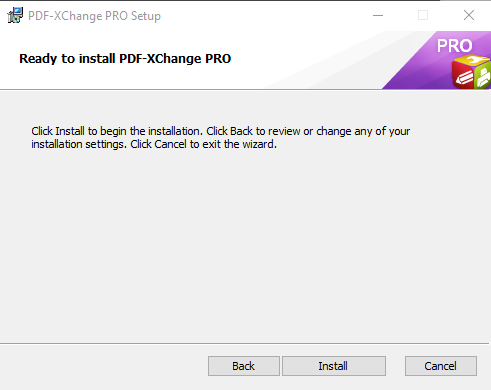
ในส่วนของการติดตั้งก็ง่ายมาก ๆ เหมือนโปรแกรมอื่น ๆ ทั่วไป คือ สามารถ ดาวน์โหลดโปรแกรม PDF-XChange Pro มาใช้งานกันได้เลย โดยเมื่อดาวน์โหลดเสร็จเรียบร้อยให้กดติดตั้งโปรแกรมและอ่านข้อตกลงในการใช้งานและกดยอมรับ จากนั้นให้เลือกที่ “Complete” สำหรับการติดตั้งฟีเจอร์ทั้งหมด (อาจใช้พื้นที่ใน Disk มากกว่าแบบ Custom แต่จะได้ใช้งานฟีเจอร์ที่ครบครันมากกว่า)
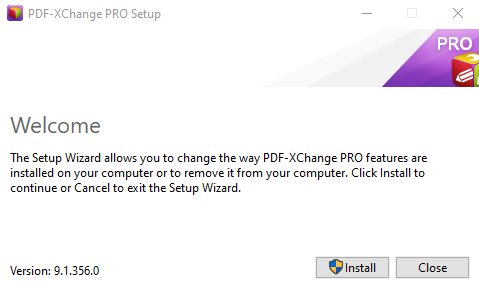
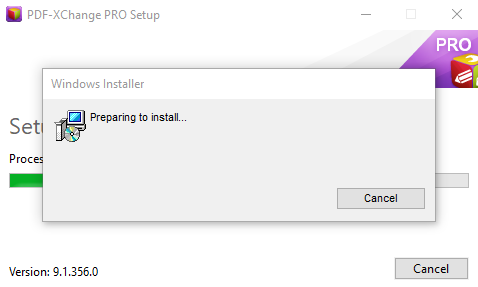
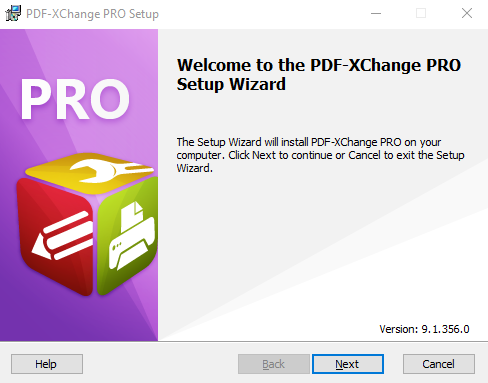
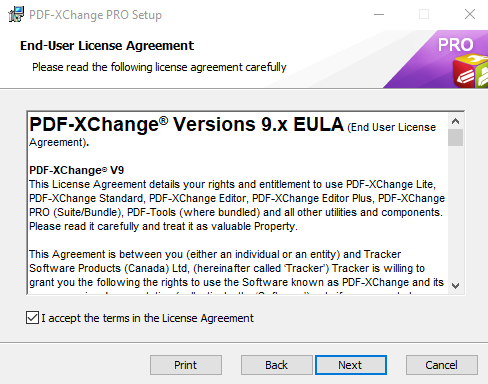
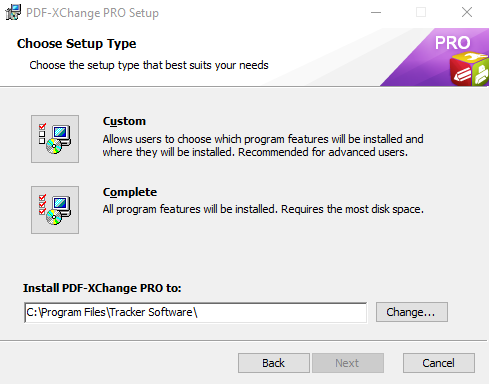
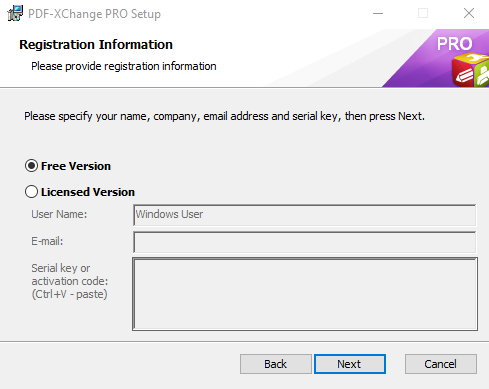
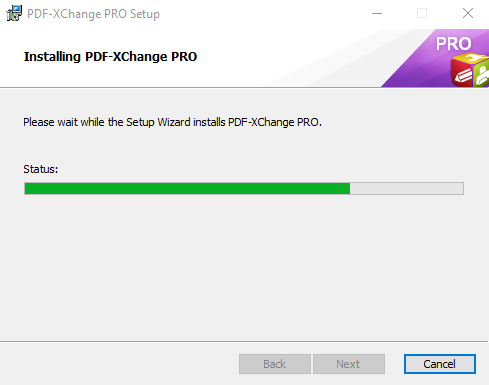
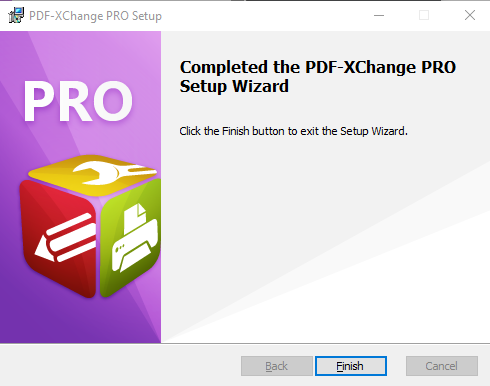
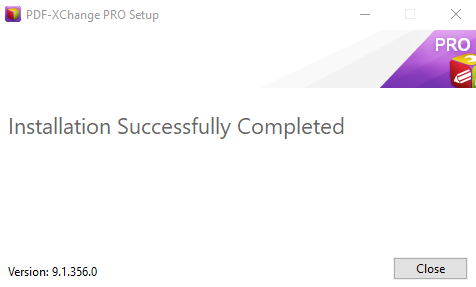
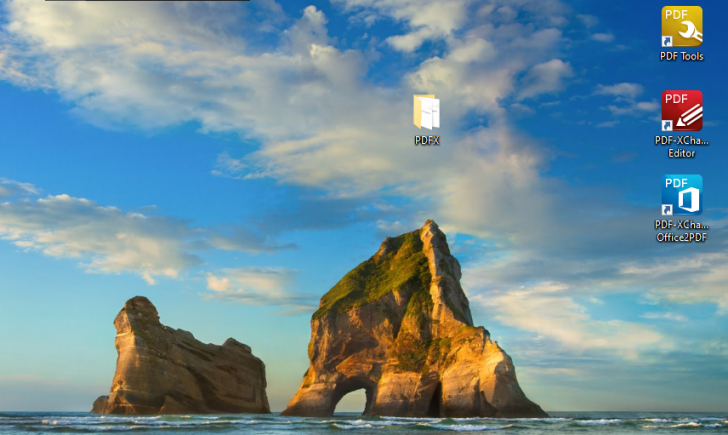
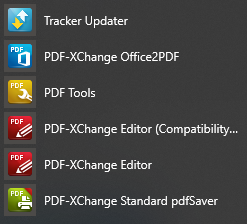
ถัดมา หากผู้ใช้ต้องการทดลองใช้งานก่อนก็สามารถเลือกที่ “เมนู Free Version” แล้วกดถัดไปเพื่อทำการติดตั้งได้เลย แต่หากสมัครใช้งานเรียบร้อยก็ให้กดที่ “เมนู Licensed Version” แล้วกรอกชื่อผู้ใช้งาน (Username), อีเมล (Email) และซีเรียลคีย์ (Serial Key) ลงไป จากนั้นกดถัดไปและเลือกที่ “เมนู Install” เพื่อติดตั้งโปรแกรมลงในเครื่อง รอให้ติดตั้งเสร็จเรียบร้อยก็สามารถกด “ปุ่ม Finish” ก็จะสังเกตได้ว่ามีโปรแกรมเพิ่มขึ้นมาถึง 3 ตัวด้วยกัน ได้แก่
- PDF-XChange Editor : โปรแกรมแก้ไข และปรับแต่งไฟล์
- PDF-Tools : โปรแกรมรวมเครื่องมือ ที่ใช้จัดการไฟล์ PDF
(บางเครื่องมืออาจต้องซื้อลิขสิทธิก่อนจึงจะเปิดใช้งานได้) - Office to PDF : โปรแกรมช่วยแปลงไฟล์ ของโปรแกรม Microsoft Office ต่าง ๆ เป็น PDF ได้
(หากกดดูใน "เมนู Start" จะเห็นว่ามีเพิ่มขึ้นมาถึง 6 โปรแกรมด้วยกัน แต่อีก 3 โปรแกรมที่เหลือไม่ได้ติดตั้งบนหน้า Desktops เป็นเพียงโปรแกรมเสริมเท่านั้น)
การใช้งานโปรแกรม PDF-XChange Pro เบื้องต้น
อย่างที่ได้กล่าวไปข้างต้นว่าเมื่อติดตั้ง โปรแกรม PDF-XChange Pro เรียบร้อยแล้วมันจะทำการแบ่งออกเป็น 3 โปรแกรมย่อย โดยแต่ละโปรแกรมก็มีความสามารถที่แตกต่างกัน ดังนี้
1. PDF-XChange Editor
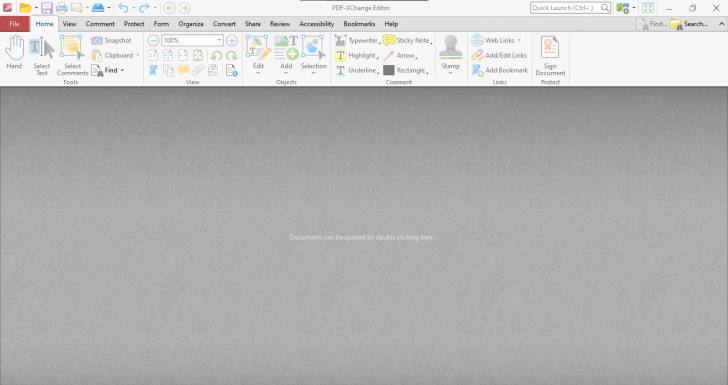
โปรแกรมแก้ไขและปรับแต่งไฟล์ PDF ในรูปแบบต่าง ๆ ที่ผู้ใช้สามารถเลือกใช้งานเครื่องมือได้อย่างหลากหลายตามความต้องการของตนเองตามแถบเครื่องมือด้านบน ไม่ว่าจะเป็น
เมนู File
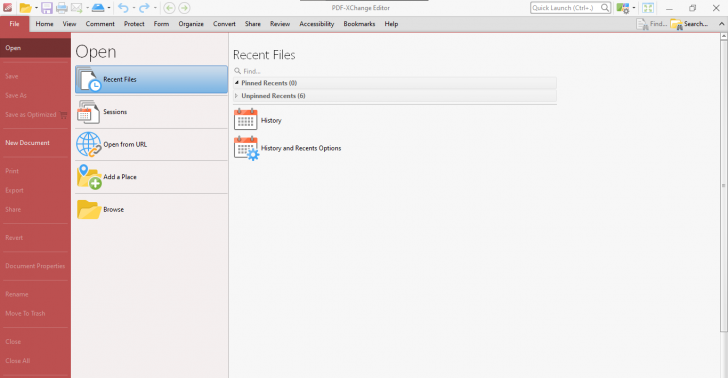
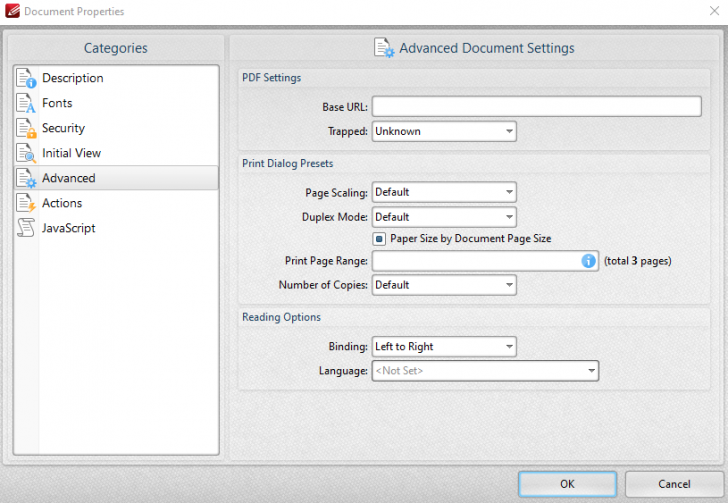
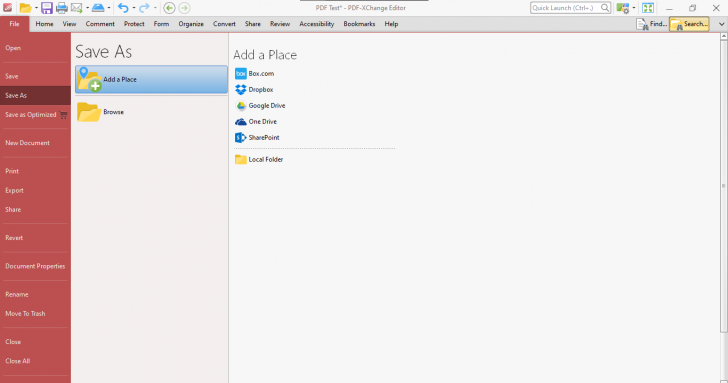
ผู้ใช้สามารถเรียกใช้งานไฟล์ PDF ที่ต้องการได้จาก “เมนู Open” หรือหากต้องการสร้างเอกสารใหม่ก็เลือก New Document และเลือกรูปแบบเอกสารที่ต้องการสร้างได้เลย (สำหรับเวอร์ชัน Demo จะใช้ได้เฉพาะเอกสารเปล่าและการสร้างเอกสารจาก Scanner เท่านั้น) หรือหากเปิดไฟล์เอาไว้ก่อนแล้วต้องการบันทึก, สั่งพิมพ์, Export ไฟล์ หรือแชร์ผ่านอีเมลก็สามารถทำได้อย่างง่ายดาย ส่วนใน “Document Properties” ก็สามารถตั้งค่าการใช้งานต่าง ๆ ได้ตามต้องการ รวมทั้งยังสามารถแก้ไขชื่อไฟล์และลบไฟล์ไปยังถังขยะได้อีกด้วย
เมนู Home
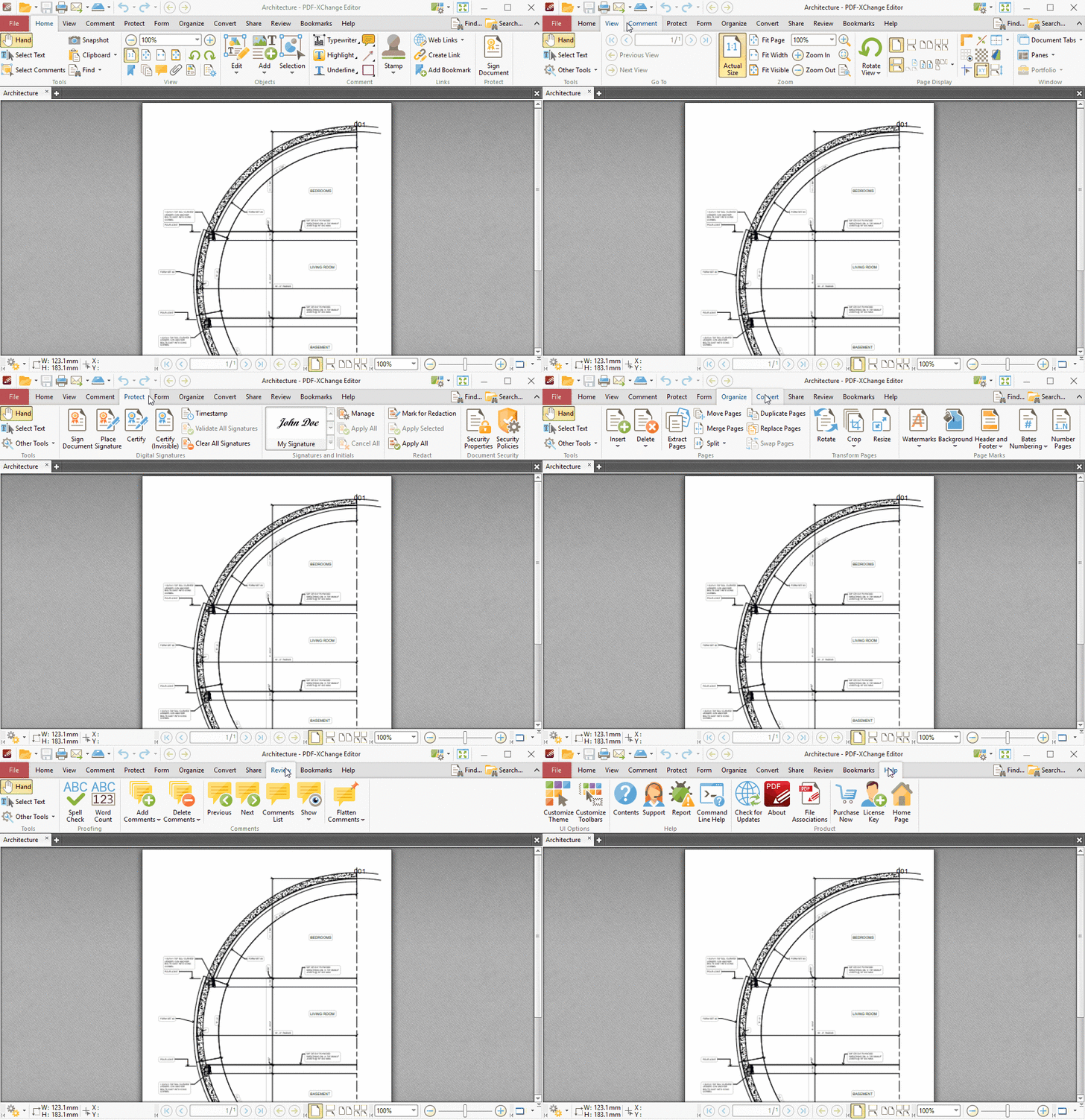
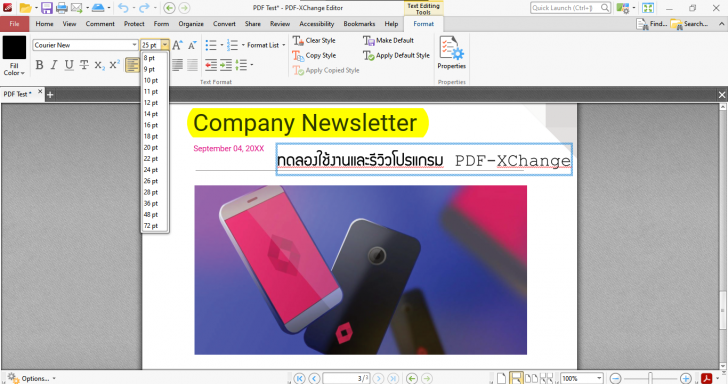
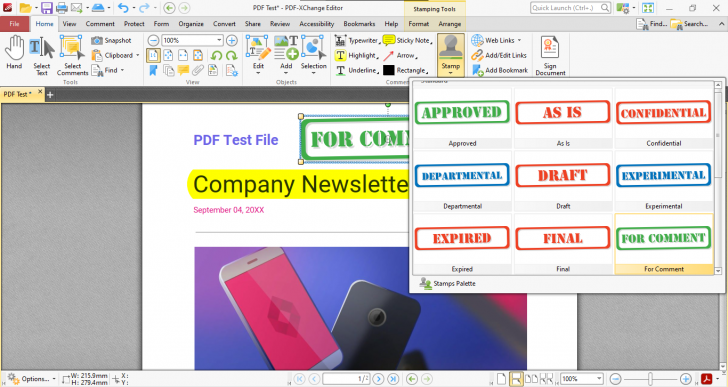
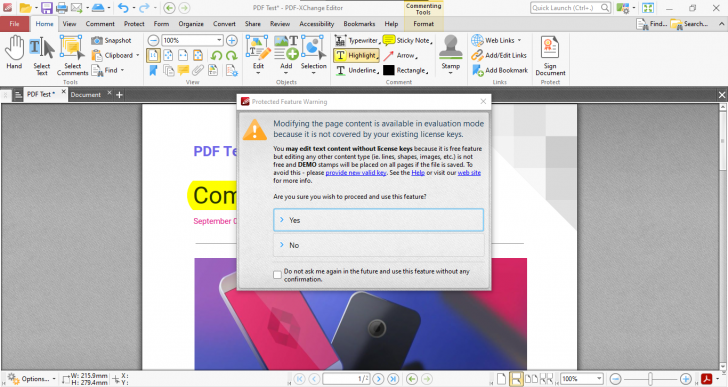
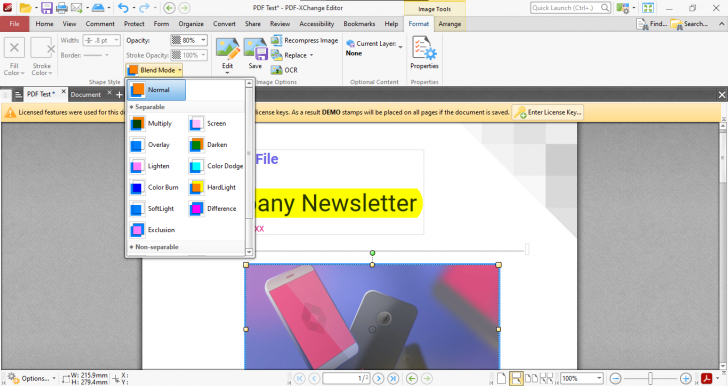
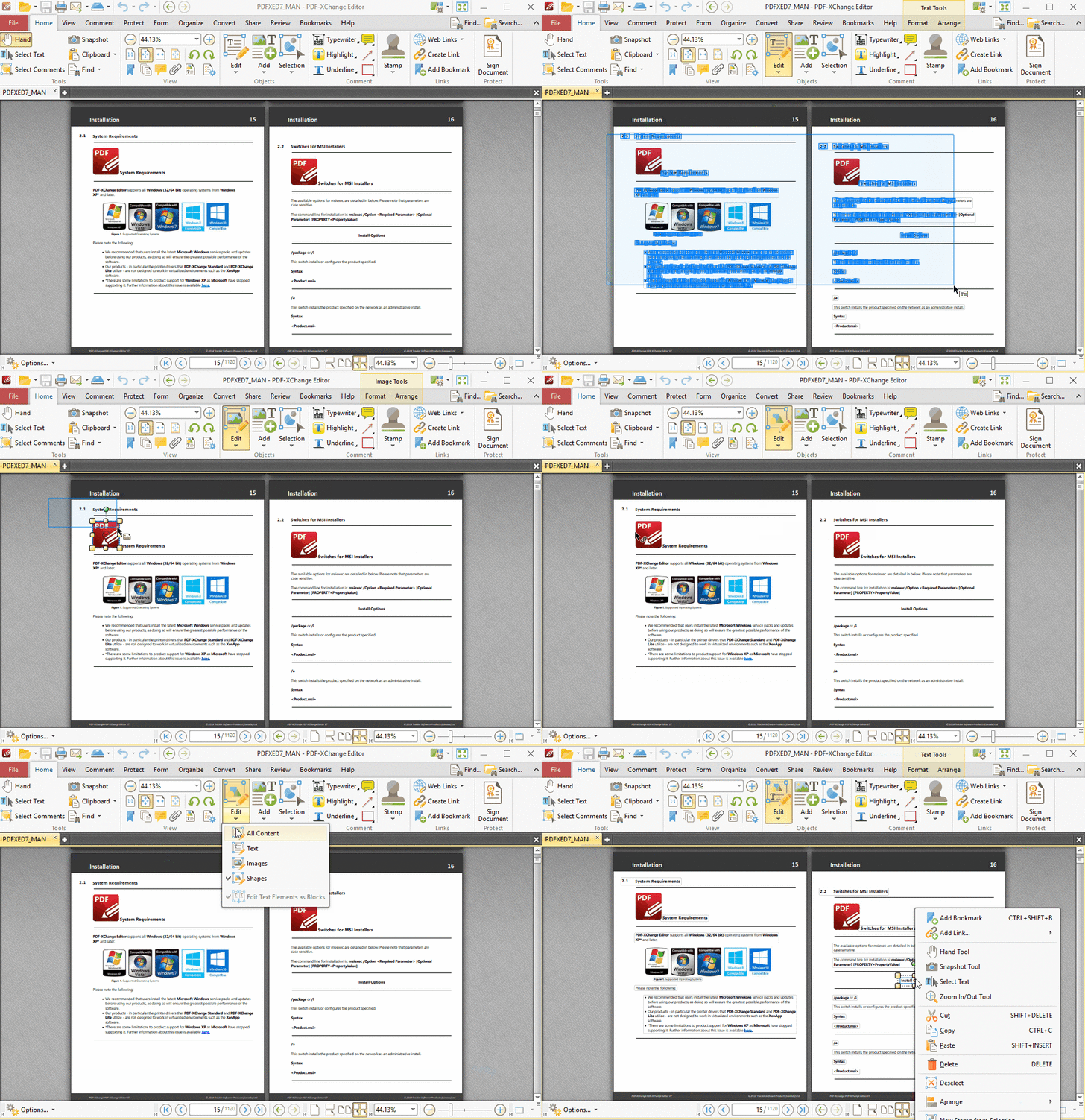
สามารถการแก้ไขข้อความ, เพิ่มคอมเมนต์, เติมข้อความ, ไฮไลท์, ขีดเส้นใต้, แนบลิงก์, ติด Stamp, เติมลายเซ็นต์, ย่อ - ขยาย หรือปรับแต่งรูปภาพภายในเอกสารได้ (หากไม่ได้ซื้อ License การปรับแต่งภาพในเวอร์ชัน Demo จะติดลายน้ำด้วย)
เมนู View
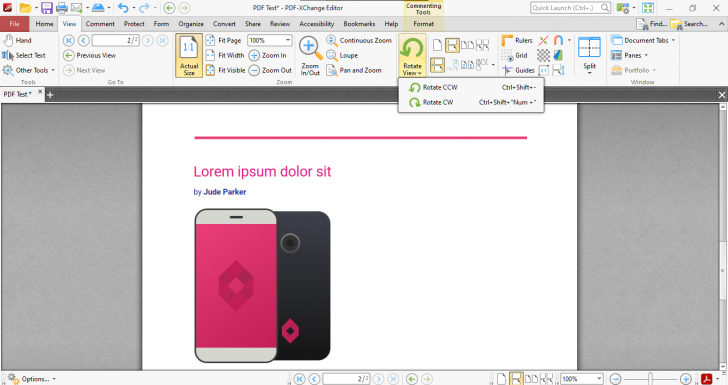
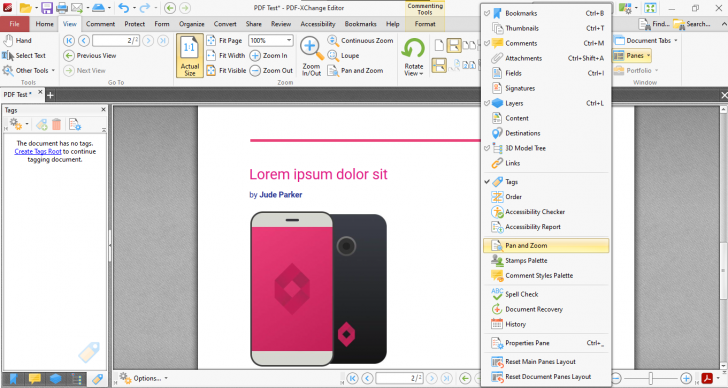
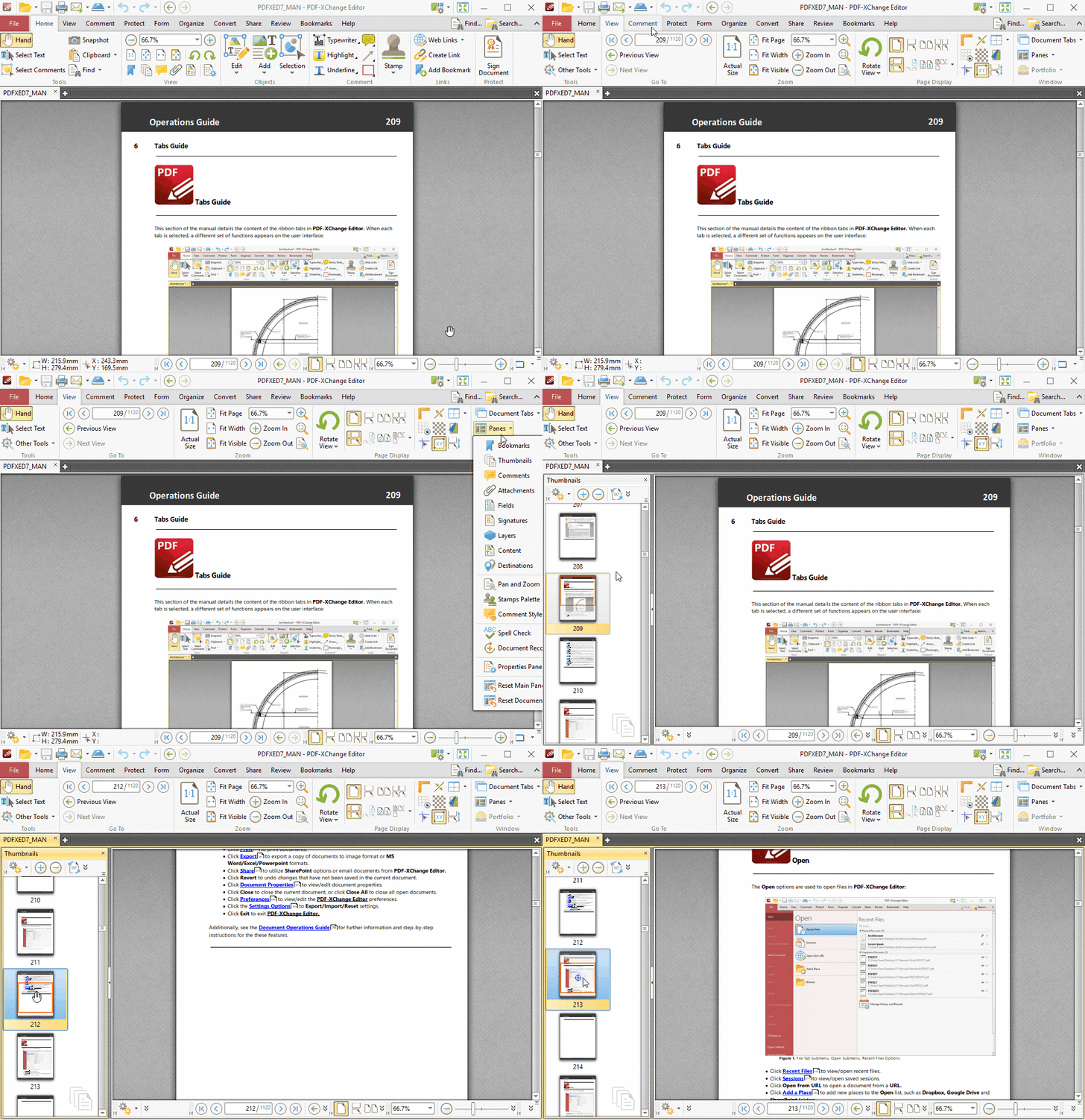
ปรับมุมมองการอ่านเอกสาร PDF ในรูปแบบต่าง ๆ ได้อย่างอิสระ ทั้งการดูเอกสารทั้งแผ่น (Fit Page), ดูแบบเต็มจอ (Fit Width) หรือปรับสัดส่วนการซูมเข้า - ออกตามที่ต้องการและหมุนปรับมุมมองการดูเอกสารได้ รวมทั้งมีแถบเครื่องมือ (Pane) ต่าง ๆ ให้เลือกใช้เพื่ออำนวยความสะดวกในการเข้าถึง Shortcuts ต่าง ๆ ภายในโปรแกรมด้วย
เมนู Comment
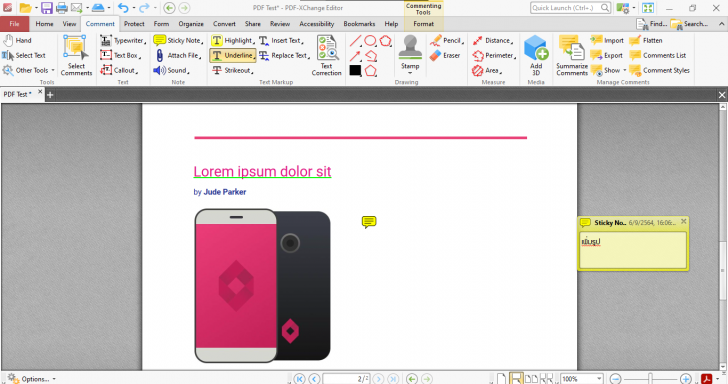
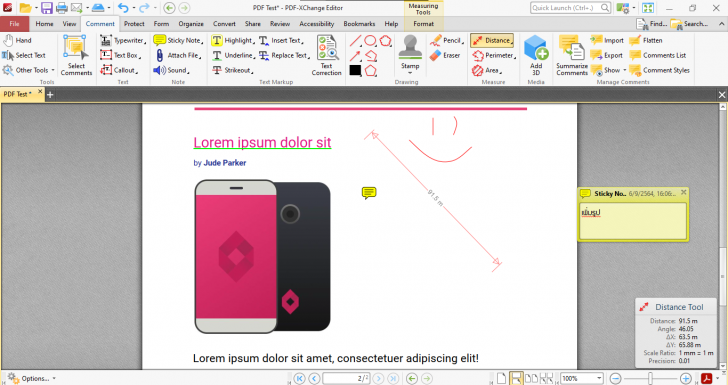
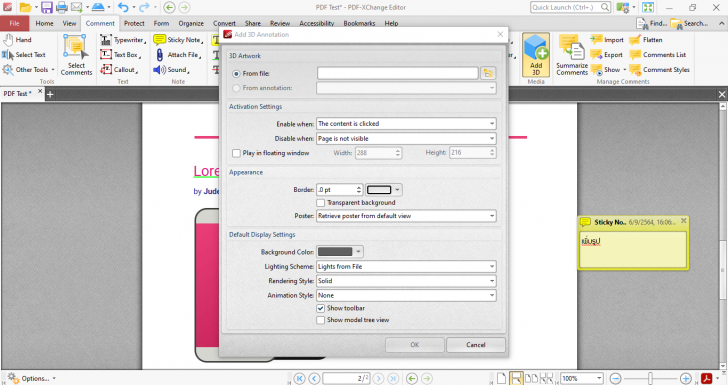
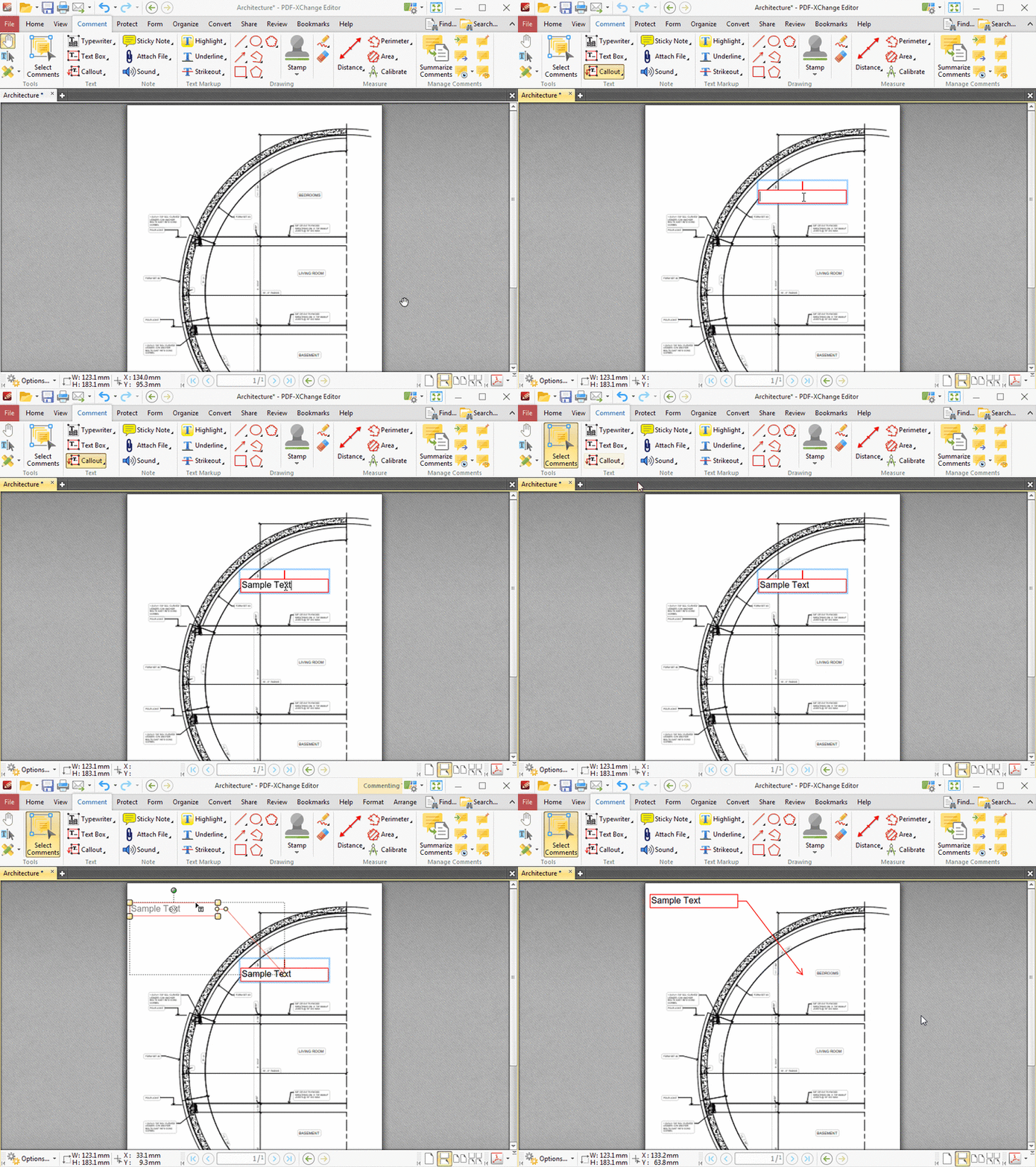
ภายในเมนูนี้ก้จะสามารถเพิ่มข้อความ, โน๊ต (Note), คอมเมนต์ (Comment), ไฮไลท์, ขีดเส้นใต้ / ขี้ฆ่าคำต่าง ๆ และสามารถเช็คคำผิดได้อีกด้วย นอกจากนี้ยังสามารถเติมเส้นหรือรูปร่าง (Shape) และขีดเขียนข้อความหรือรูปภาพลงในเอกสารได้อย่างอิสระ หรือหากต้องการวัดขนาดภายในเอกสารก็ทำได้ ทั้งนี้ หากมี 3D Object ที่อยากเสริมเข้าไปก็สามารถเรียกใช้งานได้อีกด้วย แต่การแทรกไฟล์ (Attached File) นั้นจะไม่สามารถแทรกไฟล์ได้อย่างสมบูรณ์ (ต้องเข้าไปเปิดการทำงานภายใน Properties และอาจติดลายน้ำเพิ่มเติม)
เมนู Protect
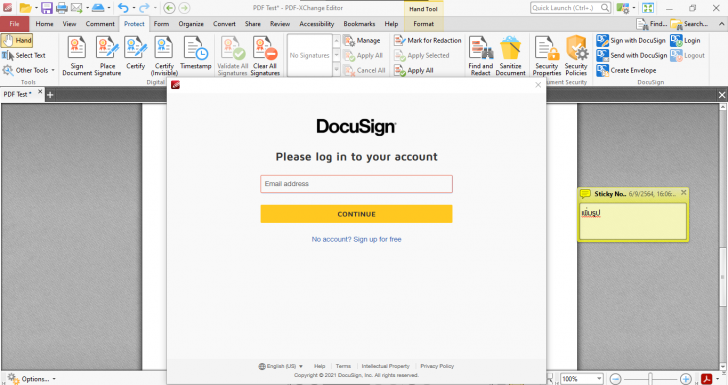
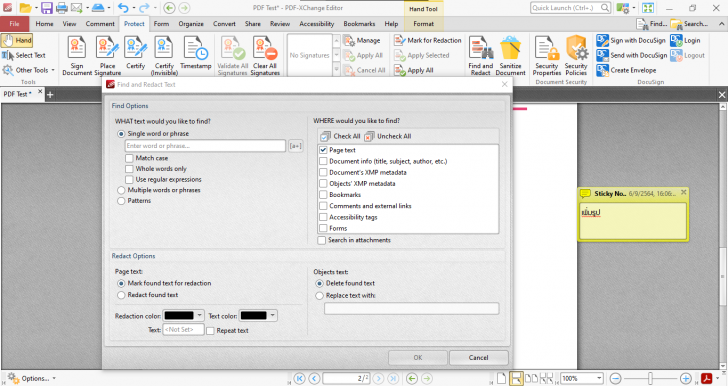
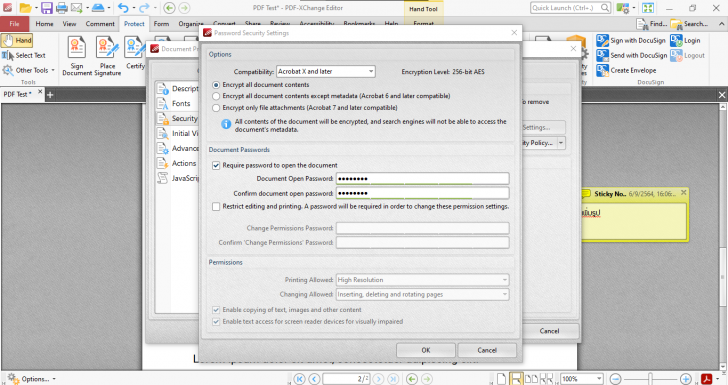
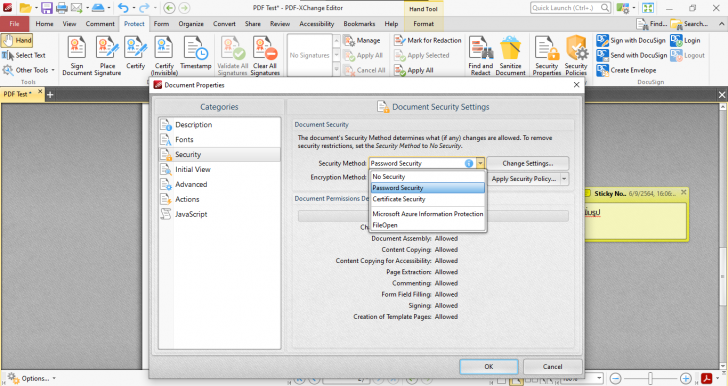
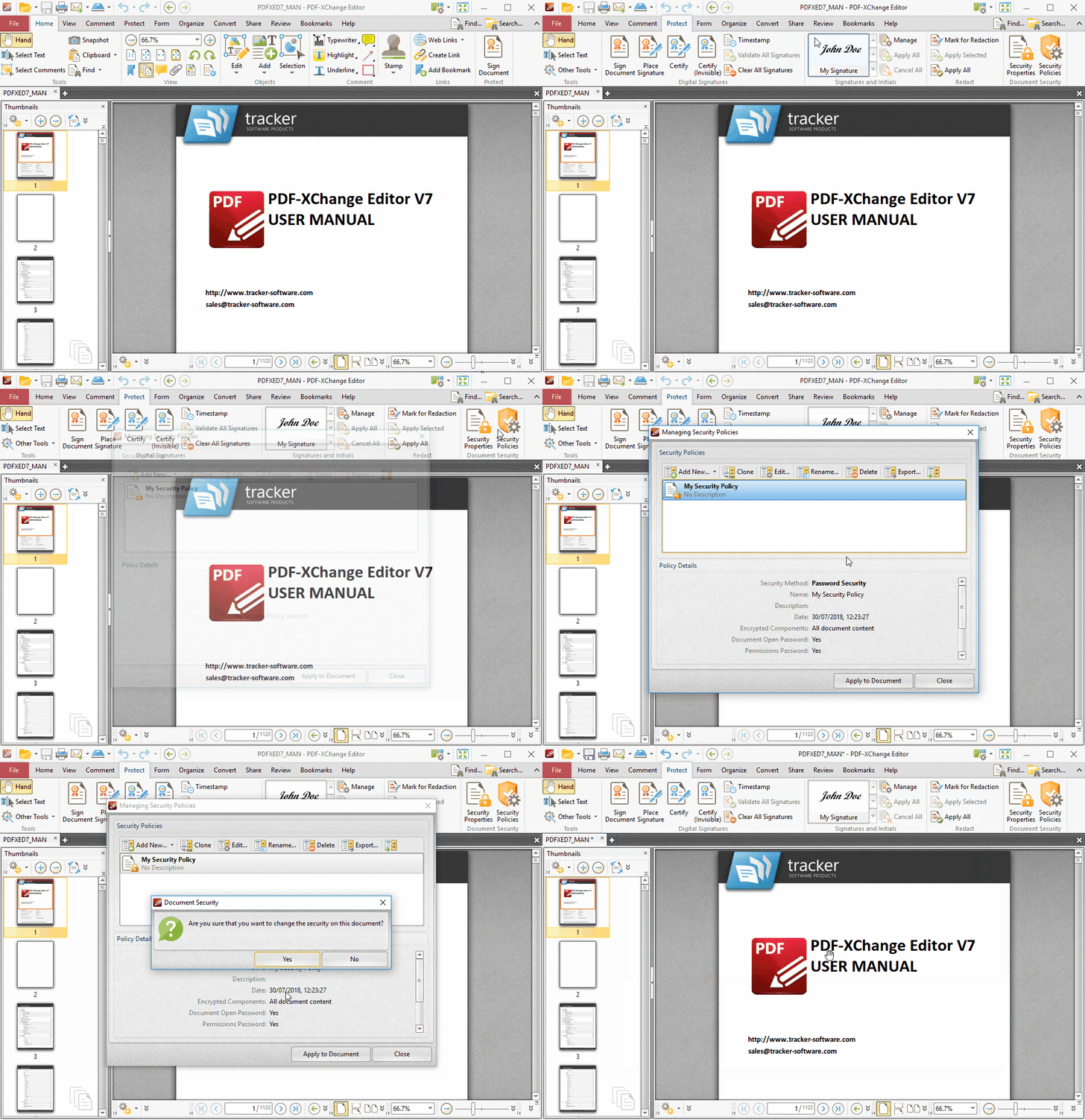
นอกจากจะสามารถติดลายเซ็นต์ได้เหมือนกับในหน้า Home แล้ว ยังสามารถเติมเครื่องหมาย Certify และ Timestamp ได้ หรือใช้งานลายเซ็นต์ที่บันทึกไว้บน DocuSign ก็ได้เช่นกัน รวมทั้งยังสามารถปรับเปลี่ยนคำภายในเองการหรือล้างการแก้ไขภายในไฟล์เอกสาร รวมทั้งตั้งรหัสผ่านในการเปิดไฟล์ได้ผ่าน "เมนู Security Properties” → Security Method → Password Security" และกำหนดรหัสผ่านสำหรับการเปิดไฟล์ได้เลย
เมนู Form
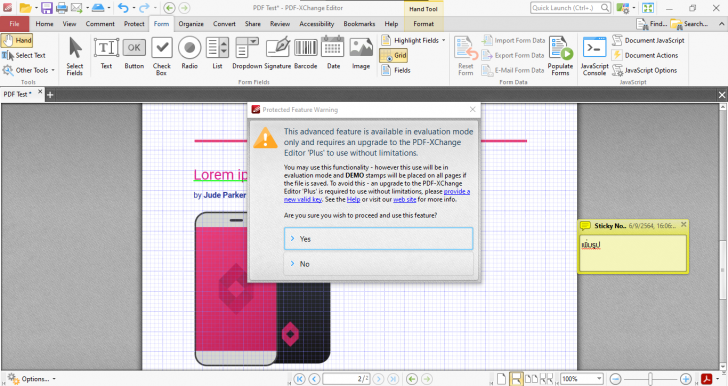
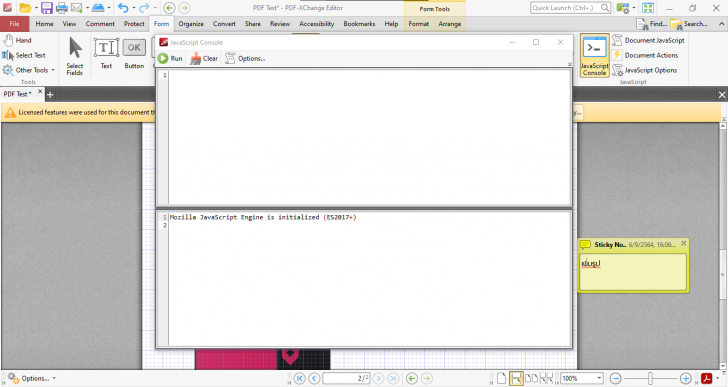
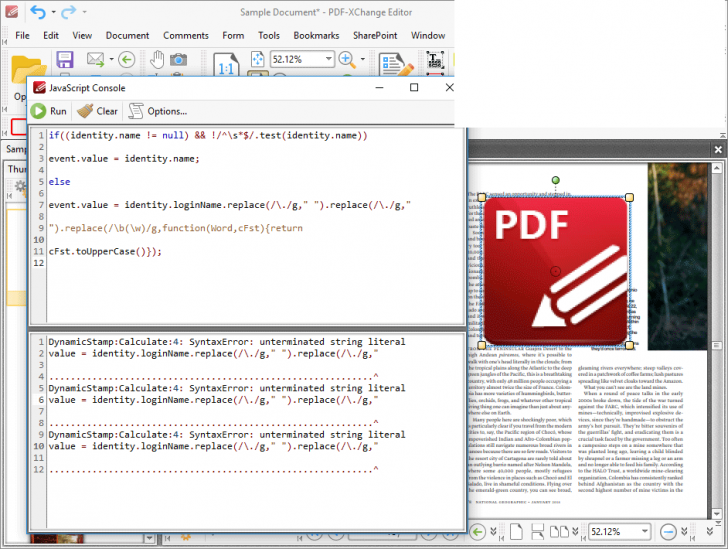
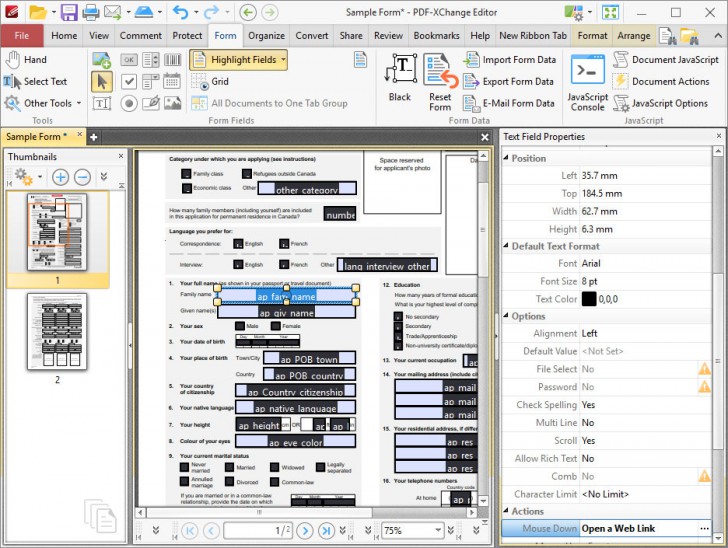
สำหรับเมนูนี้ส่วนมากจะสงวนไว้ให้กับผู้ที่ซื้อ License เท่านั้นที่จะสามารถเติมข้อความ, ปุ่ม, เสียง, ลิสต์, บาร์โค้ด, รูปภาพ, ปฏิทิน ได้อย่างไร้ปัญหา ส่วนผู้ที่ใช้งานแบบ Demo จะติดลายน้ำขณะใช้งาน หรือใช้งาน JavaScript Console ในการเขียนโค้ดต่าง ๆ ลงไปในเอกสารเพื่อจัดการฟอร์มของเอกสารได้
เมนู Organize
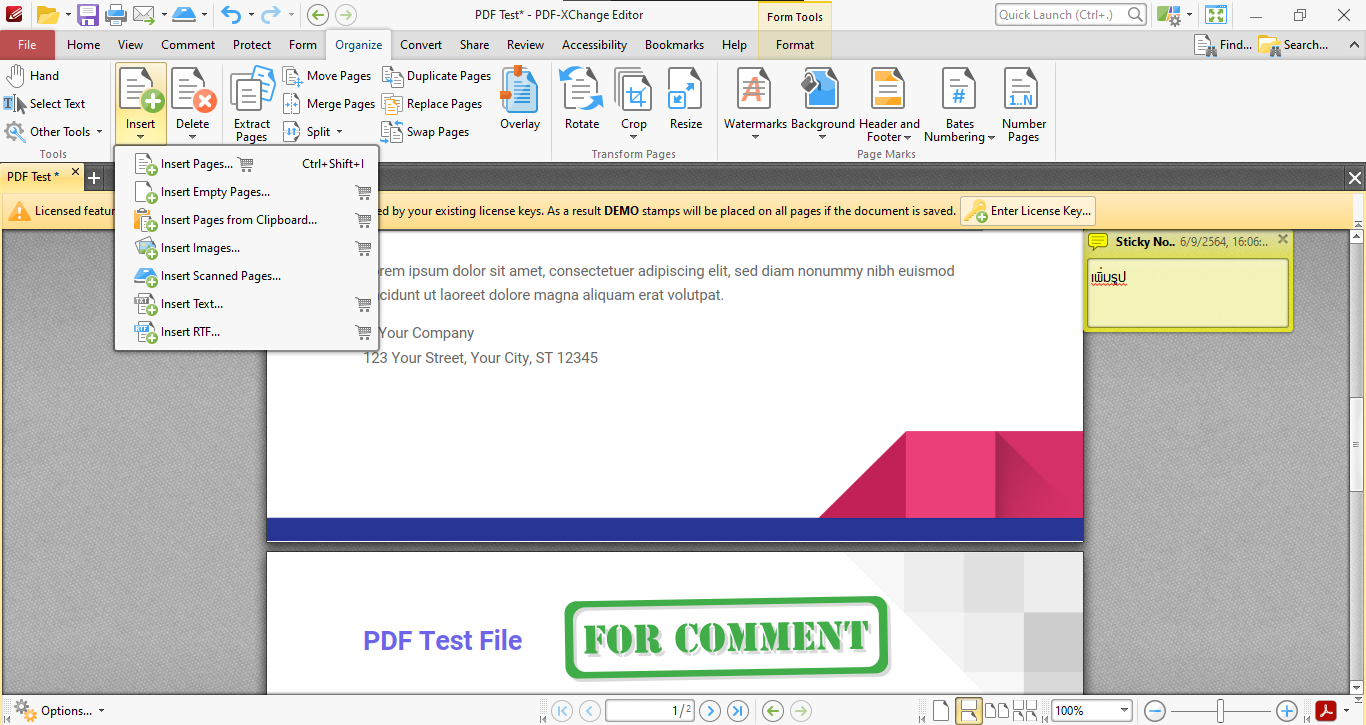
จัดการหน้าเอกสารต่าง ๆ เช่น แทรกหน้าใหม่, ลบหน้าเอกสาร, ย้าย / รวม / แยก / สลับ หรือ Duplicate หน้าเอกสารต่าง ๆ รวมทั้งการหมุน, ครอปตัด, ปรับขนาดหน้าเอกสาร, การเติมลายน้ำ (Watermark), ใส่พื้นหลัง, เติมเลขหน้า, เพิ่มหัว - ท้ายหน้าเอกสาร ก็สามารถทำได้ (ส่วนมากมักติดลายน้ำสำหรับผู้ใช้เวอร์ชัน Demo)
เมนู Convert
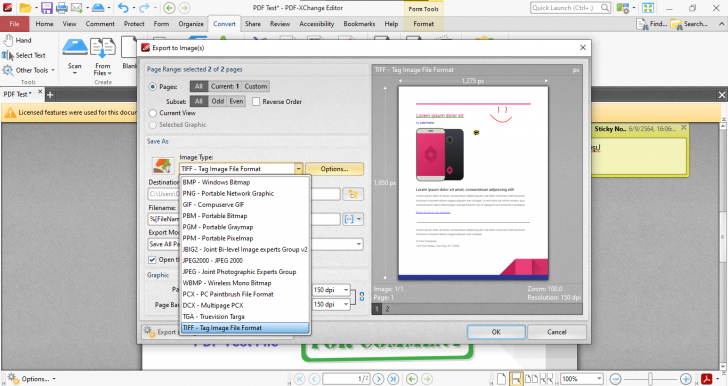
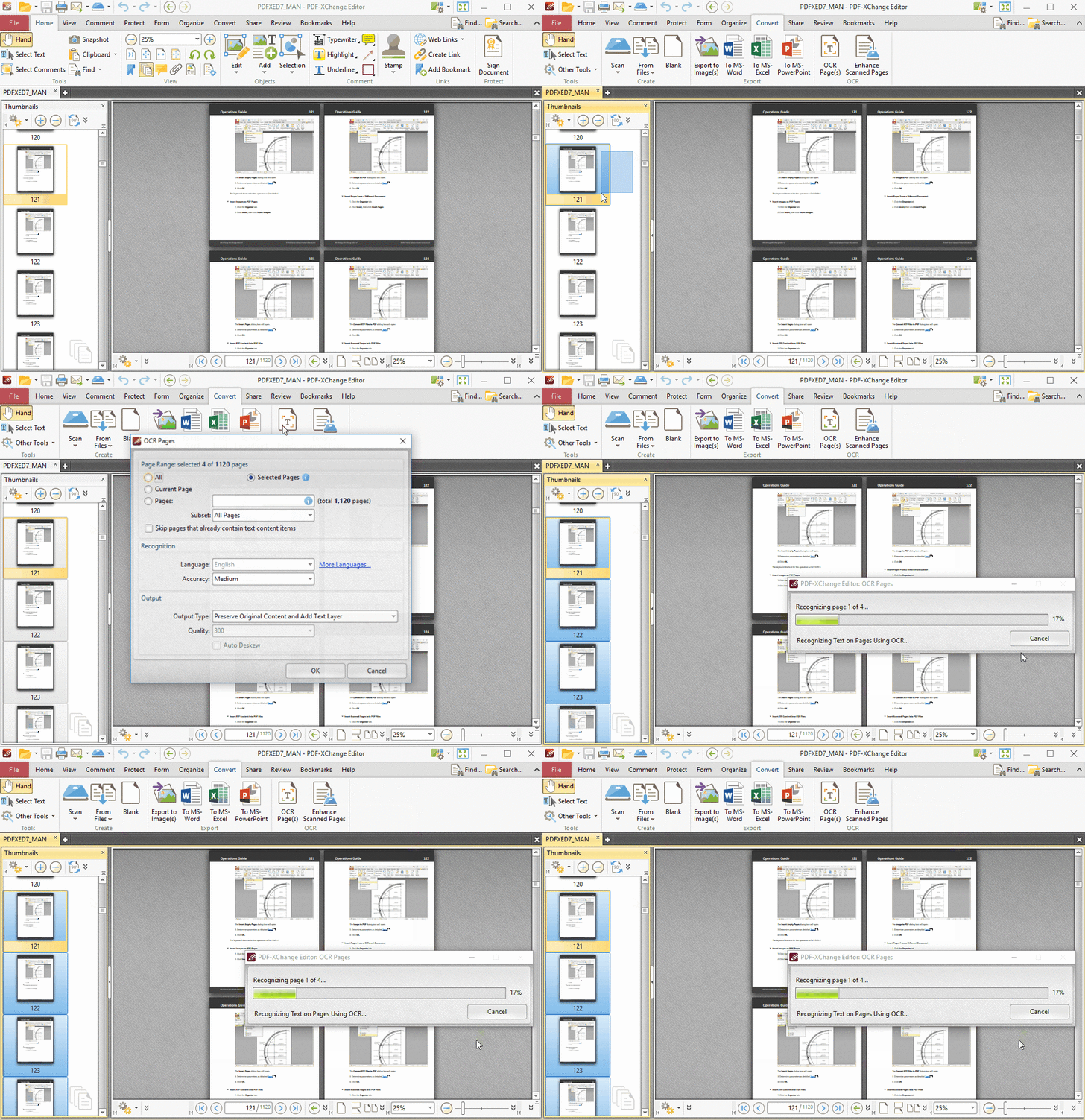
ในเมนูแปลงไฟล์ก็สามารถเชื่อมต่อกันเครื่องสแกนเนอร์ (Scanner) เพื่อสแกนเอกสารแปลงเป็นไฟล์ PDF ได้เลย แต่การรวมเอกสารหรือนำเข้าไฟล์จากที่อื่นและการส่งออก (Export) ออกเป็นไฟล์ Word, Excel และ PowerPoint นั้นจะต้องซื้อ License เสียก่อน ส่วนการเปลี่ยนฟอนต์ภายในเอกสาร, การ Export ไฟล์ออกเป็นรูปภาพ และ OCR ก็สามารถทำได้อย่างไร้ปัญหา
เมนู Share
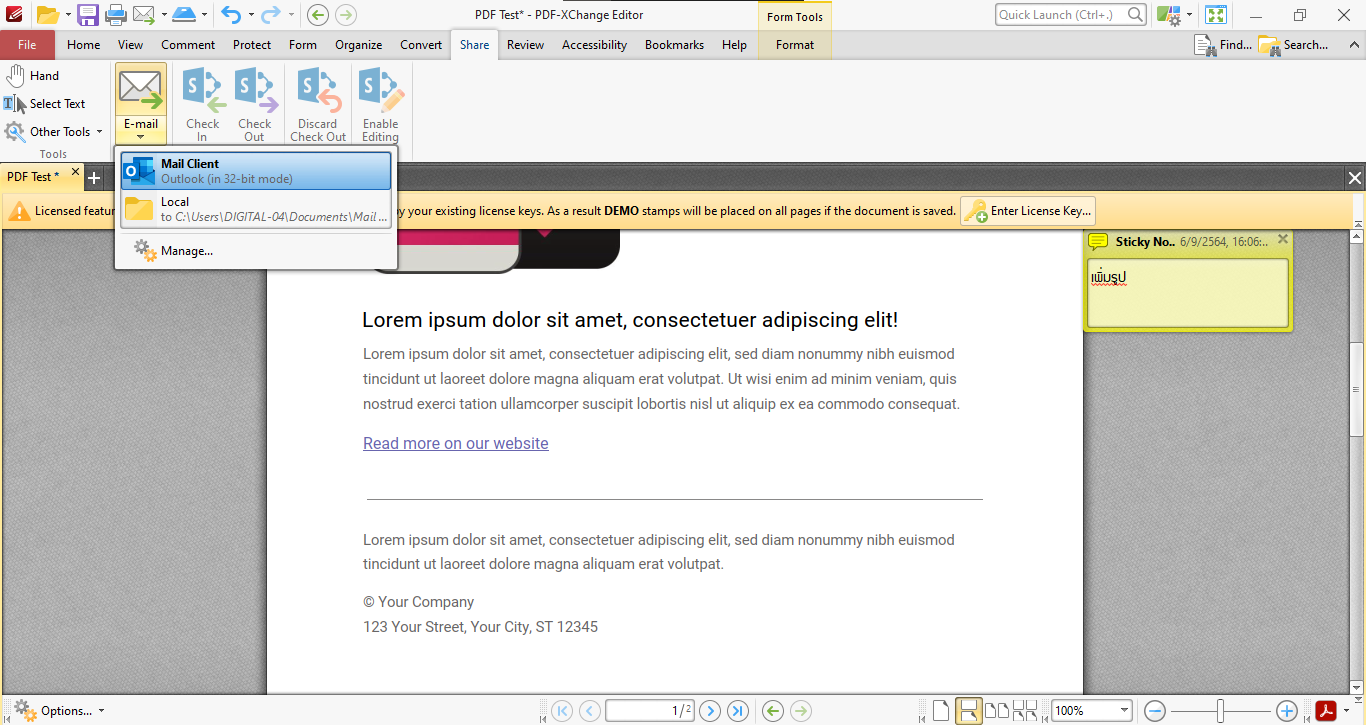
ผู้ใช้สามารถลอกอิน Email ของ Outlook และ SharePoint เพื่อแชร์ไฟล์ PDF ได้ โดยสามารถกำหนดให้ผู้รับสามารถเปิดไฟล์เพื่ออ่านข้อมูลเพียงอย่างเดียวหรือเปิดให้แก้ไขไฟล์ร่วมกันก็ได้เช่นกัน
เมนู Review
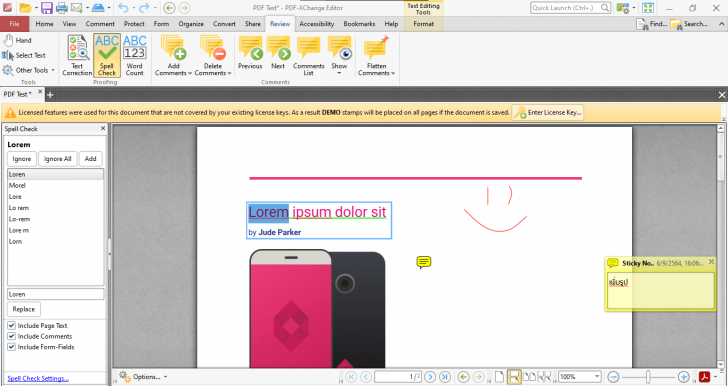
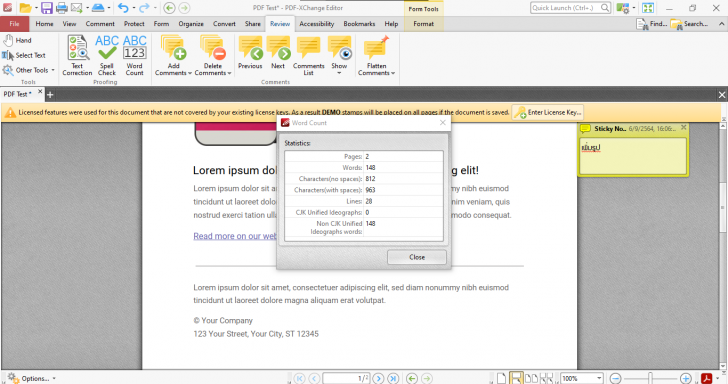
สำหรับในเมนูนี้ก็จะสามารถเติมหรือลบคอมเมนต์ภายในเอกสารได้ หรือหากต้องการตรวจความถูกต้องของการสะกดคำและการนับจำนวนคำภายในเอกสารก็สามารถทำได้
เมนู Accessibility
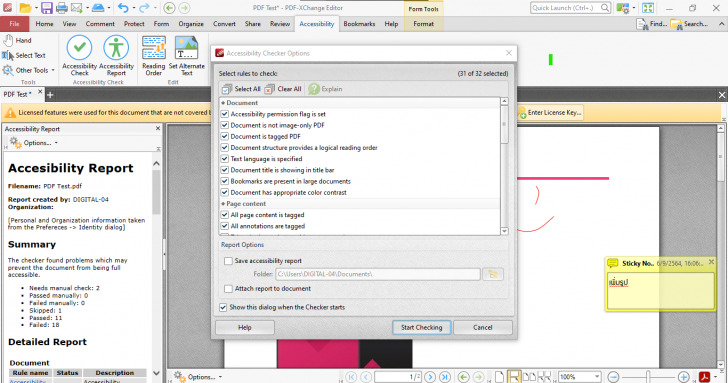
ในส่วนของเมนูนี้ที่เอื้อประโยชน์ให้กับผู้ที่มีความต้องการพิเศษบางอย่างก็สามารถเลือกดูรายงานสรุปข้อมูลของไฟล์ PDF นั้น ๆ ได้โดยเข้าไปตั้งค่าที่ “Accessibility Check” แล้วเลือกข้อมูลที่ต้องการเรียกดู จากนั้นกดที่ “Start Checking” เพื่อเรียกดูข้อมูลได้
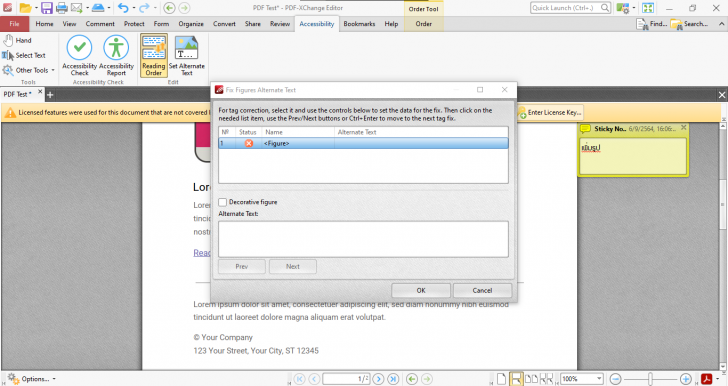
หรือไปที่ “Accessibility Report” แล้วดูข้อมูลรายงานสรุปทั้งหมดได้เลย ส่วน “เมนู Reading Order” นั้นจะใช้ได้เฉพาะผู้ใช้ที่ซื้อ License เท่านั้น และผู้ใช้สามารถเลือกตั้งค่า Alternate Text ได้ที่ “Set Alternate Text”
เมนู Bookmark
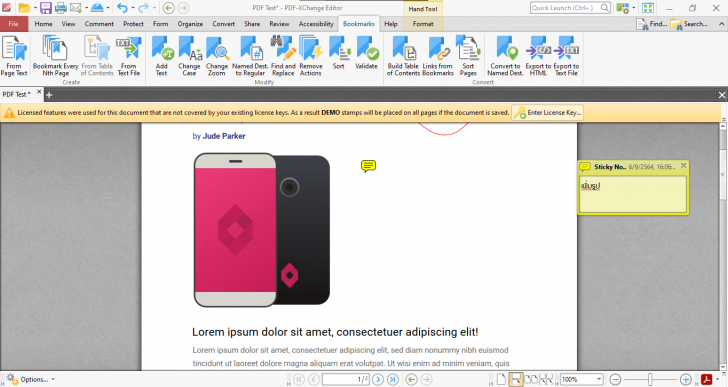
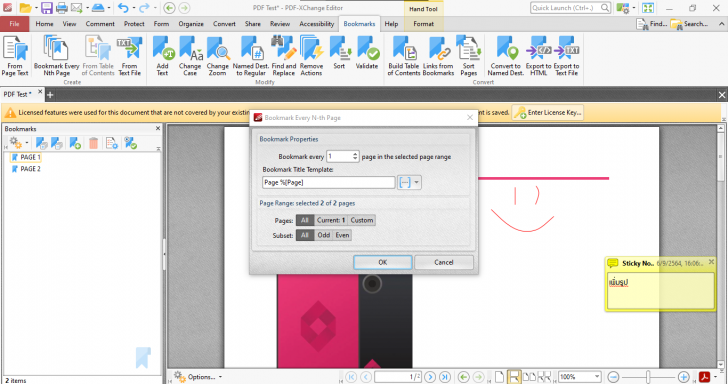
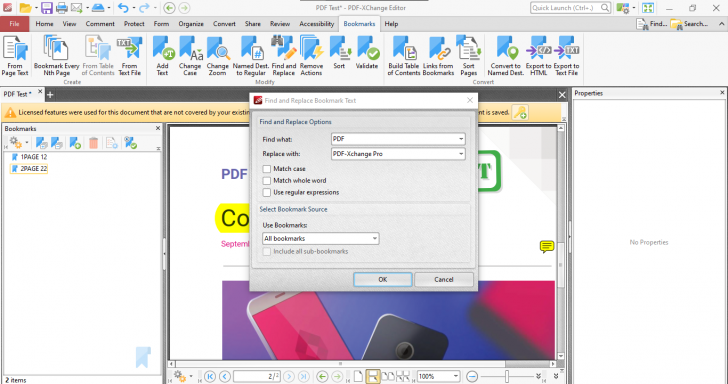
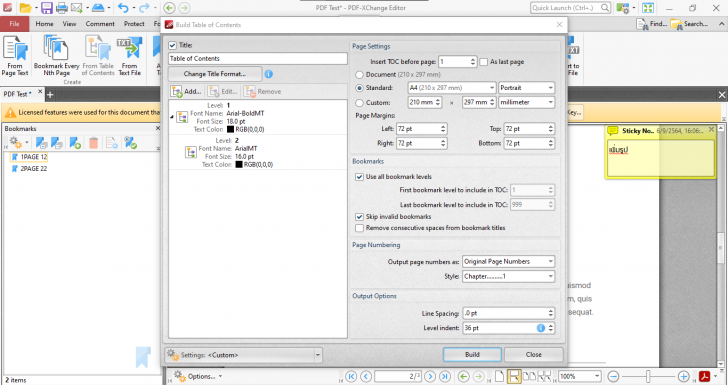
ภายในเมนูนี้ผู้ใช้ก็สามารถสร้าง Bookmark ที่ต้องการได้ทั้งจากหน้าเพจและการดึงไฟล์ข้อความธรรมดา (.txt) จากภายนอกเข้ามาได้ และภายใน Bookmark ต่าง ๆ ก็สามารถตั้งค่าได้อย่างอิสระทั้งการเพิ่มข้อความ, เปลี่ยนรูปแบบตัวอักษร, กำหนดเลข, ยกเลิกคำสั่งต่าง ๆ หรือสร้างสารบัญจาก Bookmark, ลิงก์ Bookmark ไปยังเว็บไซต์ หรือ Export เป็น HTML และ TXT ไฟล์ได้
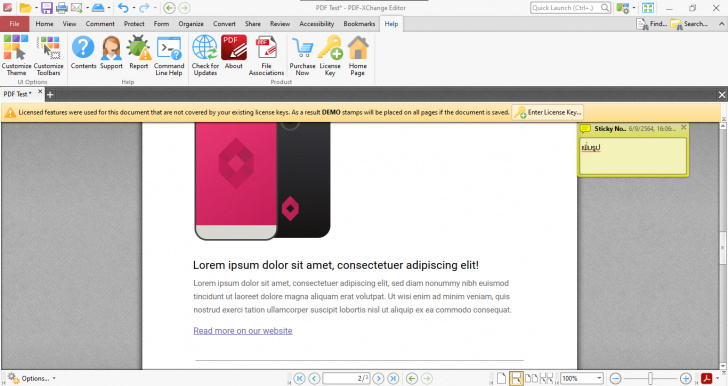
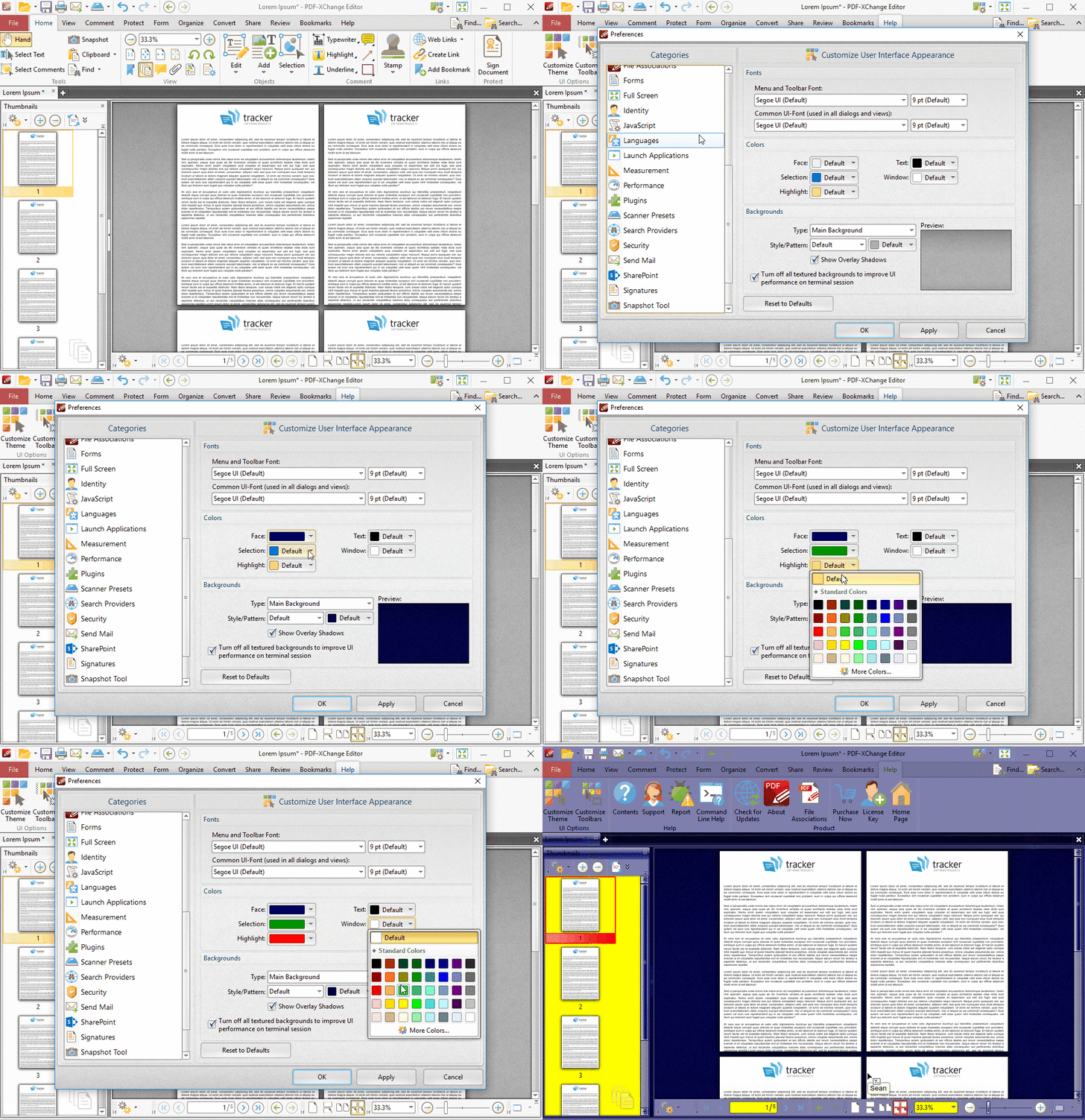
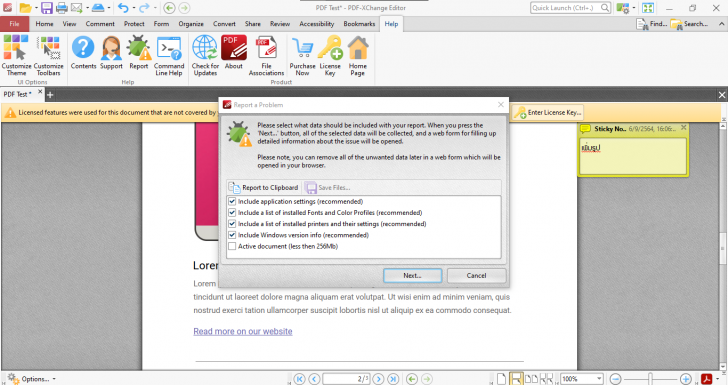
เมนู Help
สำหรับเมนูการช่วยเหลือนี้ผู้ใช้ก็สามารถปรับแต่งหน้าจอของผู้ใช้งาน (User Interface) ของ Theme และ แถบเครื่องมือ (Toolbars) ต่างๆ ได้ตามต้องการ หรือหากต้องการความช่วยเหลือก็สามารถติดต่อ Tracker Software เพื่อขอความช่วยเหลือได้ทั้งการตั้งฟอรัมและการเรียกดูคำสั่งลัดในการแก้ไขปัญหาที่เกิดขึ้น รวมทั้งยังกด Report เพื่อรายงานปัญหาการใช้งานได้ หรือหากต้องการเช็คการอัปเดตต่าง ๆ , ซื้อโปรแกรม หรือเรียกดู License Key ของตนเองก็สามารถทำได้เช่นกัน
2. PDF-Tools
โปรแกรมรวมรวบเครื่องมือการจัดการเอกสาร PDF ในรูปแบบต่าง ๆ ซึ่งตัวโปรแกรมนี้ แม้ว่าจะมีหน้าตาแปลกไปจาก PDF-XChange Editor แต่ก็สามารถเรียกใช้งานเครื่องมือต่าง ๆ ได้คล้ายกับบน PDF-XChange Editor เพียงแต่จะไม่สามารถกำหนดค่าตาง ๆ ได้ละเอียดเท่า
เพราะว่าใน PDF-Tools นี้เป็นโปรแกรมรวมเครื่องมือการจัดการไฟล์คร่าว ๆ เท่านั้น (หากต้องการแก้ไขไฟล์แบบละเอียดแนะนำให้ใช้งาน PDF-XChange Editor จะสะดวกกว่า) แต่ภายในโปรแกรม PDF-Tools จะรวบรวมเครื่องมือทั้งสิ้น 74 ชนิดและจัดแบ่งตามหมวดหมู่ที่ชัดเจนทำให้สะดวกต่อการเรียกใช้มากกว่า PDF-XChange Editor เล็กน้อย
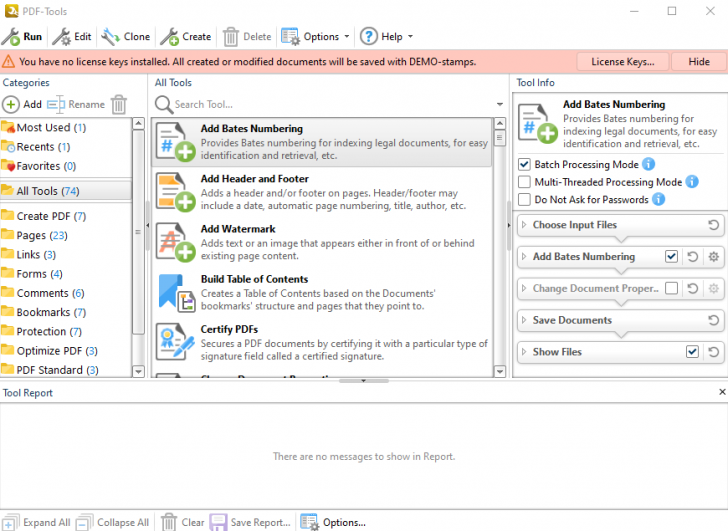
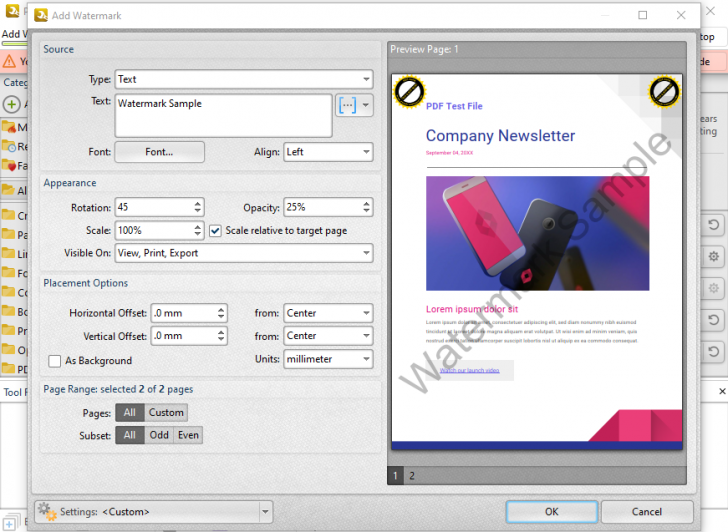
อย่างไรก็ตาม หากไม่ได้ซื้อ License ของตัวโปรแกรมก็จะสามารถใช้เครื่องมือต่าง ๆ ภายในโปรแกรม PDF-Tools ได้แบบติดลายน้ำ (Watermark) ทุกเครื่องมือ ต่างจาก PDF-XChange Editor ที่จะติดลายน้ำบางฟีเจอร์เท่านั้น
3. Office to PDF
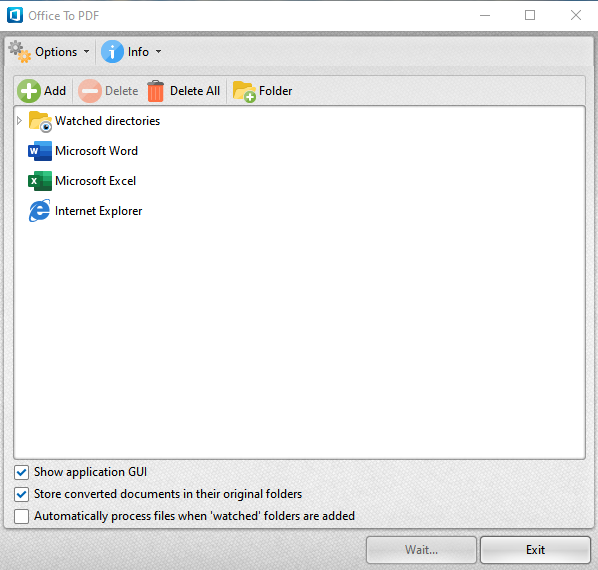
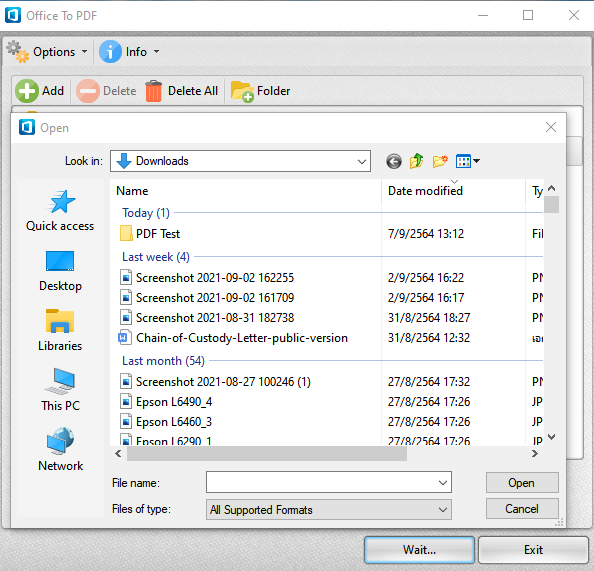
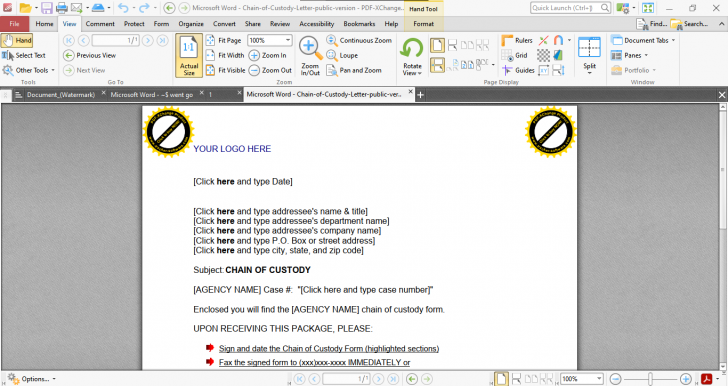
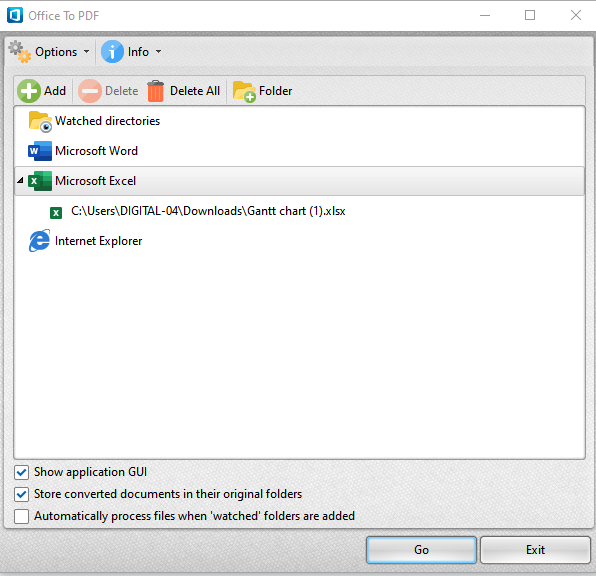
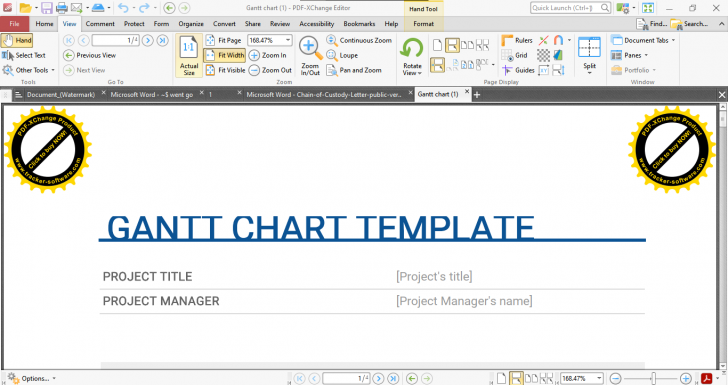
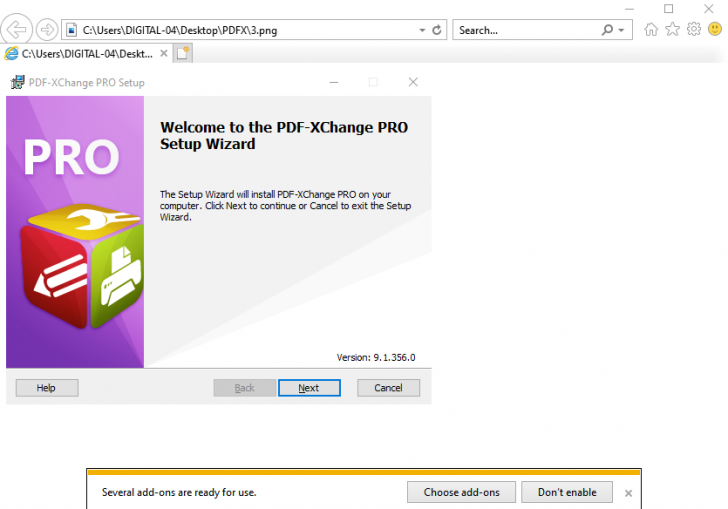
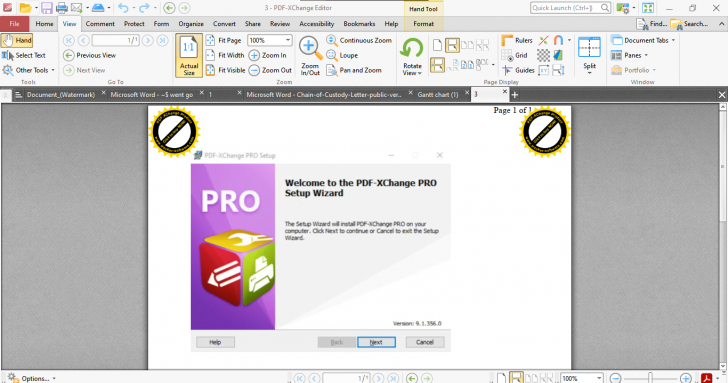
โปรแกรมแปลงไฟล์จากไฟล์ Word, Excel และไฟล์ที่สามารถเปิดผ่าน IE (Internet Explorer) เช่นไฟล์ภาพต่าง ๆ ให้เป็นไฟล์ PDF ก่อนนำเอาไปปรับแต่งเพิ่มเติมบน PDF-Tools หรือ PDF-XChange Editor เพิ่มเติม แต่ไฟล์ที่ทำการแปลงผ่านโปรแกรม Office to PDF จะติดลายน้ำ (Watermark) ทุกไฟล์หากไม่ได้ซื้อ License (ยังไม่สามารถแปลงไฟล์ PowerPoint เป็น PDF ได้ หรืออาจเป็นเพราะใช้งานเวอร์ชัน Demo จึงไม่สามารถใช้ได้อย่างครบครัน)
ความคิดเห็นของ Thaiware ที่มีต่อโปรแกรม PDF-XChange Pro
จากที่ได้ทดลองใช้งานในเวอร์ชัน Demo ก็พบว่า โปรแกรม PDF-XChange Pro เป็นชุดโปรแกรมจัดการไฟล์ PDF ที่ประกอบไปด้วยโปรแกรมย่อยถึง 3 โปรแกรมเลยทีเดียว ซึ่งในแต่ละโปรแกรมก็มีเครื่องมือการใช้งานค่อนข้างครบครันและหลากหลาย อีกทั้งยังใช้งานง่ายและมีการจัดแบ่งเมนูที่เป็นสัดส่วน ทำให้ผู้ใช้สามารถปรับแต่งไฟล์ PDF ตามความต้องการ
สำหรับผู้ที่สนใจก็สามารถดาวน์โหลดโปรแกรม PDF-XChange Pro มาใช้งานกันได้ (ในเวอร์ชัน Demo จะจำกัดสิทธิการใช้งานบางฟีเจอร์) หรือหากต้องการ สั่งซื้อโปรแกรม PDF-XChange Pro ผ่าน Thaiware Shop เพื่อใช้งานฟีเจอร์ต่าง ๆ ได้อย่างไม่จำกัดก็สามารถทำได้เช่นกัน โดยโปรแกรม PDF-XChange Pro ก็เป็น Perpetual License หรือลิขสิทธิ์แบบซื้อขาด ไม่ต้องเสียเงินจ่ายค่าสมาชิกเป็นรายเดือนหรือรายปีให้วุ่นวาย และมีตัวเลือกการซื้อโปรแกรมตามจำนวน User ที่ต้องการพร้อมบริการหลังการขายอีก 1 ปีเต็มอีกด้วย









ความคิดเห็น (0)