



myVillageWT โปรแกรมดูแลจัดการและจัดเก็บค่าน้ำประปาหมู่บ้านครบวงจร

โดยปกติแล้วทุกๆ สิ้นเดือนหากใครที่เป็นเจ้าของห้องเช่า หรือเป็นหน่วยงานประปาขนาดเล็ก เช่น ประปาหมู่บ้าน ประปาตำบล ฯลฯ แล้วนั้น คงจะต้องปวดหัวกับการคำนวณค่าน้ำประปาของลูกบ้านในแต่ละเดือนแน่นอน เพราะว่าค่าน้ำประปานั้นมีมากมายหลายราคา โดยอัตราที่ใช้คิดค่าน้ำนับเป็นลูกบาศก์เมตร เช่น ไม่เกิน 1-30 ลบ.ม. คิดเป็น ลบ.ม. ละ 8.5 บาท และมันมีอยู่ประมาณ 11 แบบ นี่เป็นเรทสำหรับที่อยู่อาศัยธรรมดานะครับ ไม่นับรวมธุรกิจ ราชการ รัฐวิสาหกิจ อุตสาหกรรม และอื่นๆ ที่เรทคิดค่าน้ำก็จะเป็นอีกราคาหนึ่ง บวกกับลูกบ้านที่เยอะ อาจจะให้สับสนหรือคำนวณผิดได้
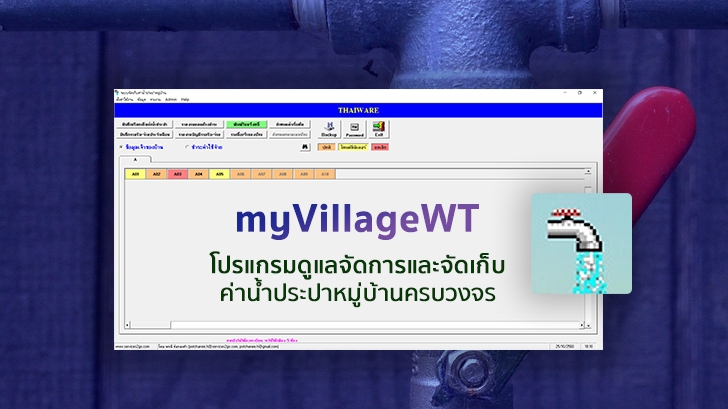
วันนี้ทางไทยแวร์ ก็มีโปรแกรมดีๆ ที่ช่วยคิดคำนวณค่าน้ำประปาแบบเสร็จสรรพ พร้อมกับออกใบแจ้งหนี้และใบเสร็จรับเงิน รวมถึงสรุปรายงานต่างๆ อีกด้วย ชื่อของมันก็คือ myVillageWT นั่นเอง เราลองมาทำความรู้จักกับเจ้าโปรแกรมตัวนี้กันก่อนดีกว่า ว่ามันคือโปรแกรม อะไรแล้วใช้ทำอะไรได้บ้าง
myVillageWT คือโปรแกรมอะไร ทำอะไรได้บ้าง

myVillageWT มันก็คือโปรแกรมที่จะช่วยคำนวณคิดค่าน้ำประปา ออกใบเสร็จเรียกเก็บเงิน เก็บบันทึกข้อมูล และเรียกดูสรุปรายงานต่างๆ เหมาะสำหรับ หน่วยงานประปาขนาดเล็ก เช่น หมู่บ้าน โครงการบ้านจัดสรร คอนโด อาคารห้องเช่า เป็นต้น และ myVillageWT ก็มีผู้พัฒนาเป็นคนไทย ทำให้เมนูการใช้งาน รวมถึงคำอธิบายต่างๆ เป็นภาษาไทย ถึงอย่างไรก็ตาม เจ้าโปรแกรมนี้ก็เป็นแชร์แวร์ (Shareware) ที่ทางผู้พัฒนาแจกจ่ายให้ทุกคนสามารถดาวน์โหลดไปทดสอบใช้งานกัน แต่จะมีบางฟีเจอร์ที่เปิดให้ใช้สำหรับเวอร์ชันเต็ม หากใครสนใจก็สามารถสั่งซื้อได้ผ่านทางลิงค์นี้ สั่งซื้อ myVillageWT ได้เลย
คุณสมบัติ และความสามารถของ myVillageWT
myVillageWT มันมีความสามารถที่หลากหลายมาก เรียกได้ว่าครบครันเลยทีเดียว เรามาลองดูไปพร้อมกันนะว่า มันสามารถทำอะไรได้บ้าง
- สามารถจัดเก็บข้อมูลชื่อที่อยู่ของเจ้าของบ้านได้
- สามารถแสดงสถานะได้ 3 แบบ คือ ปกติ, โดนตัดมิเตอร์ และยกเลิก
- สามารถเพิ่มจำนวนบ้านได้ไม่จำกัด แยกตามกลุ่มบ้านเลขที่ (สำหรับเวอร์ชันเต็ม)
- สามารถบันทึกหน่วยน้ำและคำนวณค่าน้ำได้
- สามารถเลือกประเภทการคำนวณค่าน้ำประปาได้ 3 แบบ ได้แก่
- เก็บค่าน้ำแบบคงที่
- เก็บค่าน้ำแปรผันตามปริมาณการใช้
- เก็บค่าน้ำคงที่ตามประเภท
- สามารถบันทึกรายจ่ายประจำเดือนของหมู่บ้านได้
- สามารถบันทึกรายรับประจำเดือนอื่นๆ ที่นอกเหนือจาก ค่าน้ำของหมู่บ้านได้
- สามารถพิมพ์ใบเรียกเก็บค่าใช้จ่ายของแต่ละห้อง และพิมพ์ใบเสร็จรับเงินได้
- สามารถใส่ค่าปรับหรือส่วนลดในหน้าจอชำระเงินได้
- สามารถเรียกดูรายงานประวัติการชำระเงินได้
- สามารถจัดทำรายงานยอดค้างชำระ เป็นรายเดือน / ปี ได้
- สามารถจัดทำรายงานบัญชี รายรับ-จ่าย เป็นรายเดือน/ปี ได้
วิธีดาวน์โหลด วิธีติดตั้ง และวิธีลงทะเบียนโปรแกรม


การเรียกใช้งานโปรแกรมเราสามารถดับเบิลคลิกรูปไอคอน ของโปรแกรม myVillage บนหน้าจอ Desktop ทันทีเลย

แล้วก็จะมีหน้าต่างเด้งขึ้นมาให้กรอก Serial Number, Reg. Code และ Password เมื่อกรอกเสร็จแล้วให้กดปุ่ม OK เพื่อเข้าโปรแกรมได้เลย และสำหรับคนที่ใช้เวอร์ชันทดลองใช้ ให้กรอกช่อง Password เป็นเลข "0" (เลขศูนย์)
เมื่อเข้ามาแล้วก็จะเจอกับหน้าแรกของตัวโปรแกรม ซึ่งเวอร์ชันที่ทางทีมงานได้นำมารีวิวเป็นเวอร์ชันทดสอบ ที่ถูกจำกัดไว้ให้ใช้งานได้เพียง 5 ห้องเท่านั้น หากใครต้องการใช้เยอะกว่านี้ สามารถสั่งซื้อตัวโปรแกรมได้ ที่นี่ เลยครับ
หน้าตาการใช้งาน (User Interface)
หลังจากที่ติดตั้งโปรแกรมไปเป็นที่เรียบร้อยแล้ว เราก็จะมาแนะนำวิธีการใช้งานของส่วนต่างๆ และฟีเจอร์ต่างๆ เบื้องต้นกัน เริ่มกันที่ดีไซน์ของมันนั้น ค่อนข้างเก่าเลยทีเดียว หากใครที่เคยใช้โปรแกรมบน Windows เวอร์ชันเก่าๆ น่าจะคุ้นตากันดี แต่ความสามารถของมันก็ค่อนข้างเยอะเลยนะ เอาเป็นว่าเรามาดูกันก่อนว่าหน้าจอหลักๆ มีอะไร และอยู่ส่วนไหนบ้าง
หน้าหลักของโปรแกรม แบ่งส่วนการทำงานออกเป็น 3 ส่วน คือ
- แถบเมนู ที่จะประกอบด้วยฟีเจอร์สำหรับเรียกใช้งานต่างๆ ได้แก่
- บันทึกเรียกเก็บค่าน้ำประปา
- รายงานยอดค้างชำระ
- พิมพ์ใบแจ้งหนี้
- กำหนดค่าเริ่มต้น
- บันทึกรายรับ-จ่ายประจำเดือน
- รายงานบัญชีรายรับ-จ่าย
- รายชื่อเจ้าของบ้าน
- กำหนดหมายเลขบ้าน
- แถบเครื่องมืออำนวยความสะดวกต่างๆ ได้แก่
- Backup
- Password
- Exit
- เครื่องมือค้นหา
- สีแสดงสถานะ
- แถบแสดงผลหลัก
- ข้อมูลเจ้าของบ้าน
- ชำระค่าใช้จ่าย
- แถบแสดงสถานะ และรายละเอียดของแต่ละบ้าน
กำหนดการตั้งค่า เพื่อเริ่มใช้งาน

สำหรับผู้ใช้งานครั้งแรกต้องทำการเปลี่ยนข้อมูลต่างๆ ก่อน เช่น ชื่อหมู่บ้าน วันที่เริ่มใช้งาน และเลขที่ห้อง ในส่วนนี้เราตั้งค่าได้ที่ เมนูตั้งค่าการใช้งาน แล้วเลือกหัวข้อ กำหนดค่าเริ่มต้น เมื่อคลิกเข้าไปแล้วเราจะเจอกับหน้านี้ (รูปด้านล่าง)

หน้านี้สามารถกรอกรายละเอียดต่างๆ เช่น ชื่อหมู่บ้าน, วันที่เริ่มใช้งาน, จำนวนห้องเช่า, ข้อความท้ายใบแจ้งหนี้, เลขที่ใบแจ้งหนี้ เป็นต้น ถัดมาจะมีทั้งหมด 3 หัวข้อ เป็นส่วนของค่าบริการ ค่าน้ำ และค่าอื่นๆ ที่ผู้ใช้ต้องกำหนดก่อนว่าจะเรียกเก็บเท่าไร
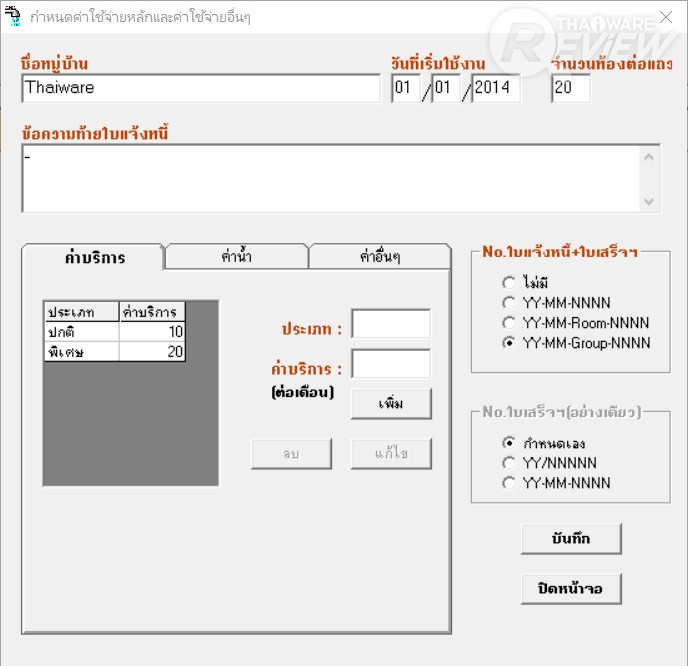
ค่าบริการ : ส่วนนี้เราสามารถเพิ่ม และกำหนดจำนวนเงิน ได้ตามความต้องการเลย เช่น ค่าส่วนกลาง, ค่าบำรุง, ค่า Wi-Fi, เป็นต้น ซึ่งส่วนนี้จะคิดเป็นรายเดือน
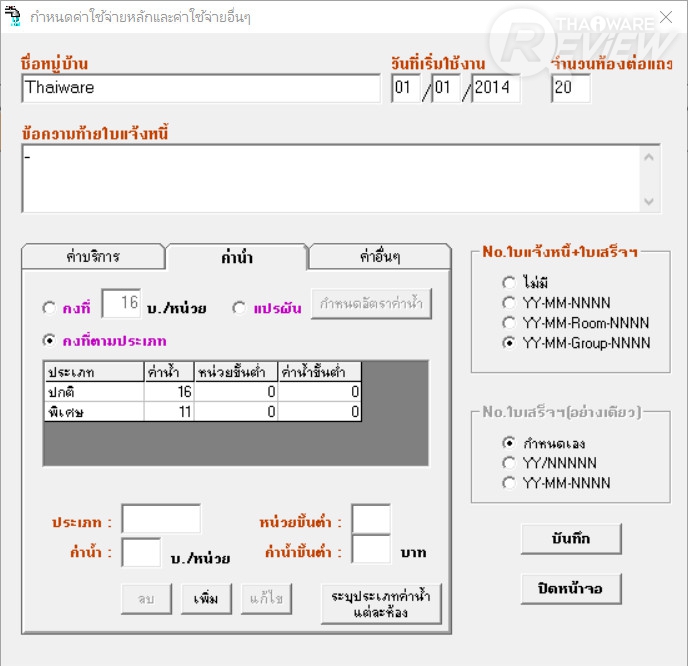
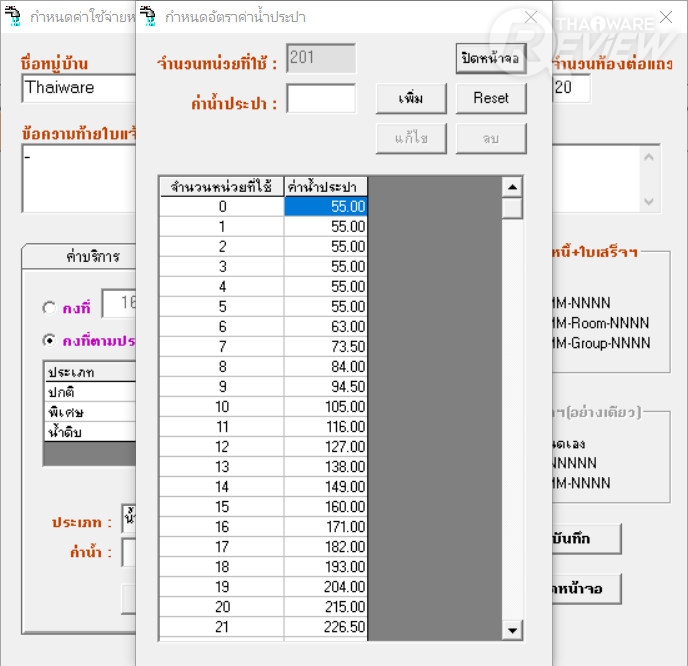
ค่าน้ำ : ส่วนนี้ผู้ใช้สามารถกำหนดค่าน้ำแบบละเอียดได้ ทั้งแบบ "กำหนดอัตราค่าน้ำประปาตามปริมาณการใช้ขั้นต่ำ" หรือแบบ "เก็บแบบอัตราพิเศษก็ได้" ทำให้เรียกเก็บเงินได้หลากหลาย ตามความเป็นจริงได้
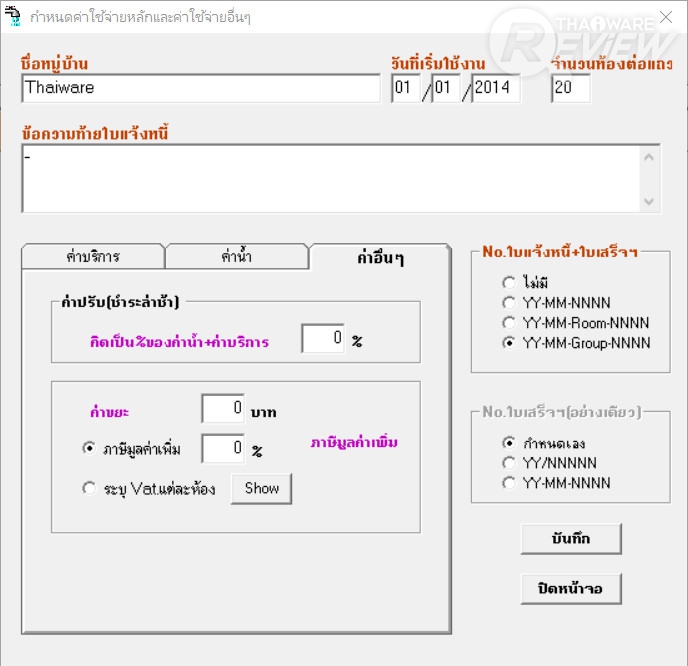
ค่าอื่นๆ : เป็นส่วนที่ใช้สำหรับกำหนดค่าปรับ ในกรณีที่ลูกบ้านชำระค่าเงินล่าช้า และสามารถกำหนดค่าขยะได้อีกด้วย ว่าจะเก็บเดือนละเท่าไร

ต่อมาให้เราทำการเพิ่มบ้านเลขที่ ซึ่งส่วนนี้จะเป็นการกำหนดบ้านเลขที่ให้แก่ห้องต่างๆ สามารถทำได้ตามขั้นตอนดังนี้
- ติ๊กที่ "ข้อมูลเจ้าของบ้าน" ก่อน
- กดเข้าไปในบ้านเลขที่ ที่เราต้องการแก้ไขข้อมูล

หลังจากนั้น ก็จะมีหน้าต่างเด้งขึ้นมาให้เราบันทึกข้อมูลของลูกบ้านเข้าไปในระบบ และข้อมูลเหล่านี้จะถูกใช้เวลาพิมพ์ใบเสร็จ และเวลาดูประวัติต่างๆ ก็จะมีข้อมูล ชื่อ-นามสกุล, ที่อยู่, เบอร์โทรศัพท์, เลขมิเตอร์, เลขที่ผู้ใช้น้ำ, ยอดค้างชำระ สถานะ และ รูปภาพ ตามที่เห็นอยู่ในภาพข้างต้น

ซึ่งรูปภาพ เราสามารถเพิ่มเข้าไปในระบบได้ โดยไฟล์รูปภาพที่รองรับ ก็มี JPEG, GIF และ BMP ไม่จำกัดขนาดเลย หากว่ารูปที่บันทึกเข้าไปใหญ่กว่าช่องแสดงตัวอย่าง สามารถ "กดปุ่ม Zoom" เพื่อดูรูปแบบเต็มได้ หรือสั่งพิมพ์รูปผ่านตัวโปรแกรมได้เลย
การบันทึกค่าน้ำ

เมื่อเราได้ตั้งค่าเสร็จหมดเรียบร้อยแล้ว ก็จะถึงขั้นตอนบันทึกตัวเลขการใช้น้ำประปาของแต่ละบ้าน ขั้นตอนการทำก็คือให้เรากดไปที่ปุ่ม "บันทึกเรียกเก็บค่าน้ำประปา" ในหน้าจอหลัก

หลังจากนั้นจะมีหน้าต่างเด้งขึ้นมา ให้เราเลือก วัน, เดือน, ปี, เลขที่กลุ่ม และ วันที่บันทึก เลือกครบแล้วก็จะมีข้อมูลของลูกบ้านปรากฏขึ้นมา จึงเริ่มบันทึกข้อมูลการใช้น้ำได้ การบันทึกแยกเป็น
- Unit-In : สำหรับกรอกตัวเลขการใช้น้ำเดือนล่าสุด (สามารถกดปุ่ม "ยกยอด Unit-In" เพื่อดึงตัวเลขของเดือนที่แล้วมาได้ ไม่ต้องกรอกใหม่)
- Unit-Out : สำหรับกรอกตัวเลขการใช้น้ำ ณ วันที่ปัจจุบัน
โปรแกรมก็จะคำนวณค่าใช้จ่าย โดยอ้างอิงตามอัตราค่าน้ำที่ได้ตั้งค่าไว้ก่อนหน้านี้ แล้วแสดงผลออกมาเป็นจำนวนเงินในช่อง "ค่าน้ำ" (ไม่รวมค่าขยะและค่าบริการ) ถัดมาในช่องหมายเหตุเราสามารถกรอกข้อความตัวอักษร หรือตัวเลขลงไปในช่องนี้ได้ สุดท้ายเป็น ค่าบริการและค่าขยะ ในส่วนนี้จะไปแสดงยอดในใบเสร็จ
เมื่อทำการกรอกข้อมูลเสร็จเรียบร้อยแล้ว ให้กดที่ปุ่ม "บันทึกค่าน้ำ" ก็เป็นอันเสร็จเรียบร้อย และใครที่อยากได้ข้อมูลเก็บไว้ ก็สามารถสั่งพิมพ์รายงานการบันทึกตัวเลขได้อีกด้วยนะ ส่วนหน้าตาที่พิมพ์ออกมาก็จะเป็นประมาณนี้

การออกใบแจ้งหนี้

ขั้นตอนต่อไปจะเป็นการพิมพ์ใบเสร็จเรียกเก็บเงิน พอกลับมาถึงหน้าหลักให้เรากดที่ปุ่ม "พิมพ์ใบแจ้งหนี้"
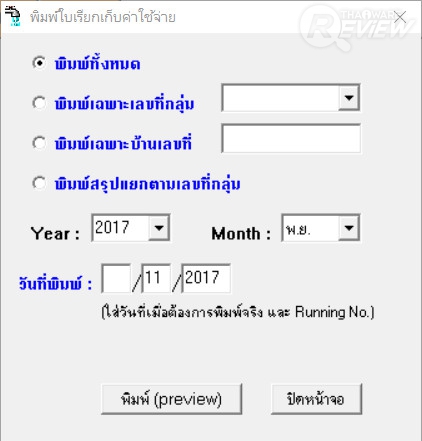
ในหน้านี้ จะมีตัวเลือกให้ได้เลือก 4 แบบ ได้แก่
- พิมพ์ทั้งหมด
- พิมพ์เฉพาะเลขที่กลุ่ม
- พิมพ์เฉพาะบ้านเลขที่
- พิมพ์สรุปแยกตามเลขที่กลุ่ม
เราสามารถกำหนดเดือนหรือปี ที่ต้องการได้พิมพ์ใบแจ้งหนี้ได้ นอกจากนี้ยังมีช่องให้กรอกวันที่พิมพ์ เพื่อป้องกันการสับสัน เวลามีการแก้ไขข้อมูลหลายครั้ง หรือพิมพ์บิลซ้ำอีกด้วย เมื่อเราเลือกเสร็จก็ให้กดปุ่ม "พิมพ์ (preview)" ก็เป็นอันเสร็จขั้นตอนในการทำใบแจ้งหนี้ให้แก่ลูกบ้าน โดยใบแจ้งหนี้ที่ออกมาก็จะมีหน้าตาประมาณนี้

การรับชำระเงิน และออกใบเสร็จรับเงิน

และขั้นตอนสุดท้ายก็คือการรับชำระเงิน ซึ่งในส่วนนี้ ให้เรากดติ๊กที่ "ชำระค่าใช้จ่าย" แล้วให้คลิกเข้าไปในเลขที่บ้านที่ต้องการ หลังจากนั้นก็จะมีหน้าต่างเด้งขึ้นมา

ในหน้าจอนี้จะแสดงประวัติ รวมถึงค่าน้ำที่ต้องชำระในแต่ละเดือน โดยด้านบนจะเป็นรายละเอียดต่างๆ ของห้องที่มาชำระเงิน ถัดมามีตัวเลือก "รายการเรียกเก็บค่าใช้จ่าย" สำหรับก่อนชำระเงิน และ "ประวัติการชำระเงิน" สำหรับดูข้อมูลที่ได้ชำระเงินไปแล้ว ส่วนตรงกลางก็จะมีช่องแสดงข้อมูลที่ต้องชำระ โดยเป็นแยกแถวละ 1 เดือน ด้านล่างสุดก็เป็นในส่วนของ ยอดค้างชำระสำหรับตัวเลขในช่องจะไม่ปรากฎ เราต้องคลิกเลือกที่เดือนก่อน ตัวเลขจึงจะแสดงในส่วนของยอดค้างชำระ
ส่วนการชำระเงินทั้งหมด เราต้องคลิกให้ครบทุกช่องก่อ เพื่อรวมตัวเลขยอดค้างชำระ หลังจากนั้นก็ทำการกรอกเลขที่ใบเสร็จพร้อมกับชื่อผู้ชำระเงิน พร้อมกับหมายเหตุให้เรียบร้อย แล้วกดปุ่ม "บันทึก" ก็เป็นอันเสร็จเรียบร้อย

สำหรับการพิมพ์ใบเสร็จรับเงิน ให้เราเลือกไปที่ "ประวัติการชำระเงิน" ข้อมูลการชำระเงินก็จะปรากฏขึ้นมา ให้เราเลือกเดือนที่ต้องการพิมพ์ แล้วกดปุ่ม "ใบเสร็จรับเงิน" ที่เป็นรูปเครื่องพิมพ์ หลังจากนั้นเราก็จะได้ใบเสร็จรับเงินที่มีหน้าตาประมาณนี้

บันทึกรายรับ - จ่ายประจำเดือน

นอกจากนี้แล้ว เจ้าตัวโปรแกรม myVillageWT ยังใช้บันทึกรายรับ-รายจ่าย ให้เราได้อีกด้วยนะ วิธีใช้งานก็ให้กดไปที่ "บันทึกรายรับ-รายจ่ายประจำเดือน" ซึ่งในส่วนนี้จะช่วยให้เรารู้ว่าแต่ละเดือนจ่ายอะไรไปบ้าง ขาดทุนหรือเปล่า

ส่วนของรายรับ เราสามารถกำหนดรายละเอียด รวมถึงยอดเงินเองได้ตามต้องการเลย ส่วนรายจ่ายก็ช่องที่ให้บันทึกเป็น ค่าน้ำ, ค่าไฟ, ค่าขยะ, ค่าพนักงาน, ค่าหนังสือพิมพ์, ค่าโทรศัพท์ และหากว่ามีรายจ่ายนอกเหนือจากนี้ ก็สามารถบันทึกที่ "รายจ่ายเพิ่มเติม" ได้เลย สำหรับขั้นตอนการเก็บบันทึกมีเพียงเท่านี้ ไปดูต่อที่การพิมพ์สรุปกันเลย

และเมื่อเราทำการบันทึกข้อมูลเสร็จเรียบร้อยแล้ว หากต้องการจะพิมพ์สรุปรายรับ-รายจ่าย ให้เลือกที่ "รายงานบัญชีรายรับ-จ่าย" แล้วกำหนดเดือนที่ต้องการ หลังจากนั้นให้กดปุ่ม "พิมพ์ (preview)" และเราก็จะได้ ใบสรุปรายงานที่มีหน้าตาประมาณนี้

สำรองข้อมูล ซ่อมแซมไฟล์ข้อมูล กระชับไฟล์ข้อมูล

ในส่วนนี้เป็นฟีเจอร์ที่ช่วยให้ผู้ใช้ สำรองข้อมูล (Backup) เพื่อเก็บข้อมูลไว้หลายๆ ที่เพื่อป้องกันความเสียหายที่เกิดจากเหตุไม่คาดฝัน เช่น ฮาร์ดดิสก์เสีย คอมพิวเตอร์ดับกระทันหัน ระบบปฏิบัติการทำงานผิดพลาด เป็นต้น สาเหตุเหล่านี้อาจทำให้ข้อมูลเสียหายได้ จึงต้องทำการสำรองข้อมูลบ่อยๆ นอกจากนี้ ยังสามารถสำรองข้อมูลลงไปยัง HDD, Flash Drive, External HDD, แผ่น CD/DVD ได้ด้วยนะ การเริ่มใช้งานฟีเจอร์สำรองข้อมูลให้เรากดไปที่ "Backup" รูปแผ่นดิสก์ในหน้าหลัก
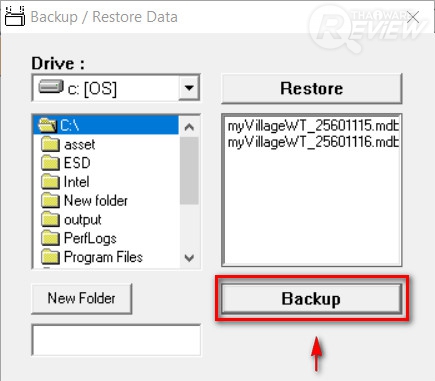
หลังจากนั้นให้เราเลือกตำแหน่งที่ต้องการสำรองข้อมูล หลังจากนั้นก็ให้กดปุ่ม "Backup" เพื่อเริ่มสำรองข้อมูล ซึ่งทางด้านขวาของหน้าจอจะแสดงชื่อไฟล์ พร้อมกับวันที่บันทึก "myVillageWT_(วันที่).mdb" โดยการแยกเป็นหลายเวอร์ชัน ทำให้เรียกคืนข้อมูลได้อย่างถูกต้องและแม่นยำ
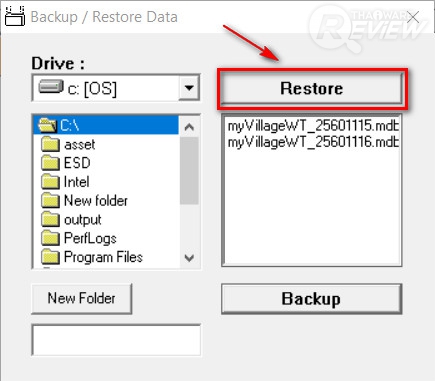
เมื่อทำการสำรองข้อมูลแล้ว หากเราต้องการเรียกคืนข้อมูล เราก็เพียงแค่กดปุ่ม "Restore" เท่านั้น ข้อมูลก็จะกลับมาเหมือนเก่าแต่ผู้เขียนแนะนำว่าให้สำรองข้อมูลอย่างน้อย 2 ที่ เพื่อกระจายความเสี่ยง

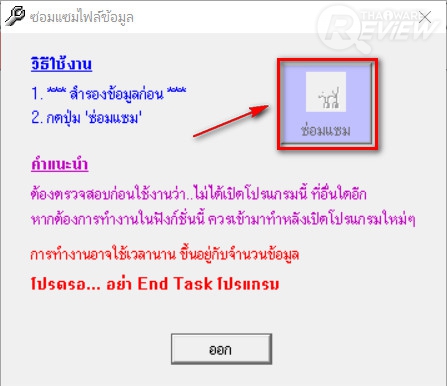
ในกรณีที่โปรแกรมเกิดปัญหา ทำให้ไม่สามารถบันทึกหรือแก้ไขข้อมูลได้ myVillageWT ก็มีฟีเจอร์ ซ่อมแซมไฟล์ข้อมูล สำหรับช่วยให้เรากลับมาใช้งานโปรแกรมได้เหมือนเดิม สำหรับการเรียกใช้งานส่วนนี้ ให้เราเลือกไปที่ "เมนู Admin" ทางด้านบน แล้วเลือกที่หัวข้อ "ซ่อมแซมไฟล์ข้อมูล" หลังจากนั้นก็ให้กดที่ปุ่ม "ซ่อมแซม"
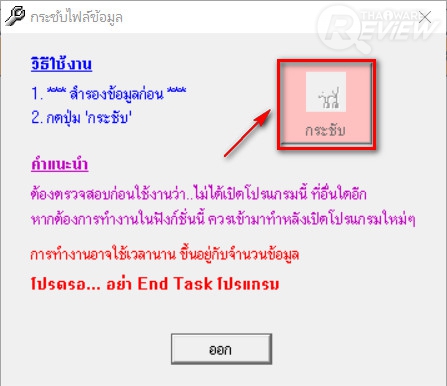
นอกจากที่จะซ่อมแซมได้แล้ว ก็ยังมีฟีเจอร์ "กระชับข้อมูล" ที่จะเรียบเรียงข้อมูลให้เป็นระเบียบเรียบร้อย และจัดการข้อมูลที่ไม่จำเป็นออกไปจากระบบ ซึ่งช่วยเพิ่มเนื้อที่เก็บข้อมูลให้กับเรา ส่วนวิธีทำเหมือนกับการซ่อมแซมข้อมูลเลย คือต้องสำรองข้อมูลก่อน แล้วจึงค่อยกดกระชับข้อมูล
การเปลี่ยนรหัสผ่าน Password

สุดท้ายก็เป็นในส่วนของการเปลี่ยนรหัสผ่าน (Password) รักษาความปลอดภัยให้แก่ผู้ใช้งาน เพื่อป้องกันการเปลี่ยนแปลงข้อมูลโดยที่ไม่ได้รับอนุญาต เราสามารถเปลี่ยนได้โดยกดไปที่ "Password" ในหน้าหลัก
ส่วนที่เราสามารถเปลี่ยนรหัส มีอยู่ 3 ส่วน ได้แก่
- รหัสผ่าน สำหรับเข้าโปรแกรม
- รหัสผ่าน สำหรับยกเลิกการชำระเงิน
- รหัสผ่าน สำหรับล้างฐานข้อมูล (Clear database)
ขั้นตอนแรกเราใส่รหัสผ่านเดิมก่อน แล้วกรอกรหัสผ่านใหม่ แล้วจึงกดปุ่ม OK ที่สำคัญต้องเช็คให้ดีก่อนนะว่า "รหัสผ่านใหม่ที่เรากรอกลงไปนั้นถูกต้อง 100%" เพราะว่าถ้ารหัสผ่านที่กรอกไปเกิดผิด อาจต้องใช้เวลาแก้ไขกันนานเลยทีเดียว
สรุป myVillageWT
โดยรวมสรุปได้ว่า myVillageWT เป็น โปรแกรมแชร์แวร์ (Shareware) ที่มีฟีเจอร์เกี่ยวกับการบริหารจัดการระบบเรียกเก็บน้ำประปาได้ครบครัน อีกทั้งยังสามารถกำหนดอัตราเรียกเก็บค่าน้ำตามปริมาณการใช้ แบบที่อยู่อาศัยธรรมดา และแบบธุรกิจ ราชการ รัฐวิสาหกิจ อุตสาหกรรม ได้ นอกจากนี้ยังมีฟีเจอร์ช่วยสำรองข้อมูล ช่วยป้องกันข้อมูลสูญหายอีกด้วย
แต่สิ่งที่ต้องสังเกตก็มีในส่วนของ วิธีการใช้งานโปรแกรมที่ค่อนข้างซับซ้อน และด้วยความที่ว่ามันไม่มีคู่มือใช้งาน ผู้ใช้มือใหม่อาจจะต้องทำความเข้าใจกับส่วนต่างๆ ซักระยะหนึ่งเลย ซึ่งทางผู้เขียนก็เลยได้สรุปจุดเด่น กับจุดสังเกตไว้ให้แล้วดังนี้
จุดเด่น
| จุดสังเกต
|
สำหรับรีวิวนี้อาจจะยาวไปซักนิด เพราะทางผู้เขียนเห็นว่าตัวโปรแกรมมีวิธีใช้งานค่อนข้างยาก จึงได้ใส่วิธีใช้งานส่วนต่างๆ ลงไปด้วย และหวังว่าข้อมูลนี้คงจะเป็นประโยชน์ไม่มากก็น้อยแก่ทุกคน สุดท้ายคงต้องจบการรีวิวแต่เพียงเท่านี้ สวัสดีครับ









ความคิดเห็น (0)