



โปรแกรม MEmu อีมูเลเตอร์ เปิดแอปฯ เล่นเกมส์บนแอนดรอยด์อีกตัวที่กำลังมาแรงในขณะนี้

โปรแกรมแอนดรอยด์อีมูเลเตอร์สำหรับใช้งานแอปฯ หรือเล่นเกมส์แอนดรอยด์บนเครื่อง PC ในตลาดตอนนี้บอกเลยว่ามีเยอะมาก ซึ่งทีมงานไทยแวร์ก็พยายามเอาพวกมัน โดยเฉพาะตัวที่คิดว่ามันเจ๋งๆ มารีวิวอย่าง Bluestack2 และ Nox APP Player มาถึงคราวนี้ก็เป็นตาเจ้า MEmu โปรแกรมที่มีเสียงลือเสียงเล่าอ้างหนาหูว่า มันเด็ด มันดี ทีมงานเลยไม่รอช้าจัดการรีวิวเจ้าอีมูเลเตอร์ตัวนี้ซะเลย
สำหรับเจ้า MEmu อีมูเลเตอร์สัญชาติจีนตัวนี้ มีความพิเศษกว่าตัวอื่นๆ ตรงที่มันรองรับการจำลองแอนดรอยด์ได้ทั้งเวอร์ชัน 4.2 และ 5.1 ซึ่งอีมูเลเตอร์ส่วนใหญ่ในตลาดตอนนี้จะรองรับแค่เวอร์ชัน 4.4 เท่านั้น นอกจากนี้มันยังมีความน่าสนใจอื่นๆ ที่น่าจะทำให้คุณชอบมันได้ไม่ยาก
คุณสามารถคลิกปุ่มด้านล่าง เพื่อดาวน์โหลดไฟล์สำหรับติดตั้งโปรแกรม MEmu เวอร์ชันล่าสุด
การติดตั้งโปรแกรม MEmu
สามารถทำตามขั้นตอนด้านล่างนี้ เพื่อทำการติดตั้งโปรแกรมได้เลยครับ
- ดาวน์โหลดตัวติดตั้งโปรแกรม แล้วดับเบิ้ลคลิกที่ไฟล์ดังกล่าว
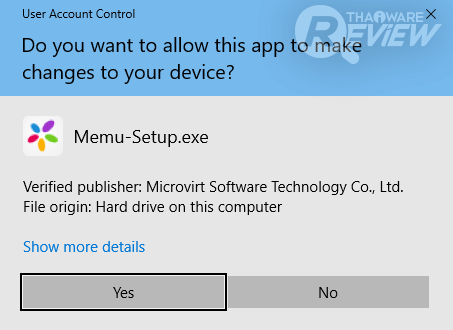
- ในบางเครื่องจะมีหน้า User Account Control แสดงขึ้นมา ให้กดคลิกที่ Yes ครับ
- กด Browse กรณีต้องการจะเปลี่ยนตำแหน่ง Folder ในการติดตั้งโปรแกรม หากไม่ต้องการเปลี่ยนให้กด Install แล้วคลิกที่ช่อง Select language: แล้วเลือกเป็นภาษา Thai หากต้องการให้การแสดงภาษาเมนูของโปรแกรมเป็นภาษาไทย (หากไม่ได้เลือกภาษา โปรแกรมจะตั้งค่าภาษาเริ่มต้นเป็นภาษาอังกฤษ ซึ่งคุณสามารถทำการเปลี่ยนภาษาของเมนูโปรแกรมได้ภายหลังในเมนู "การตั้งค่า" ที่จะพูดถึงในหัวข้อ อินเตอร์เฟส และการใช้งานภายในโปรแกรม)
- ใช้เวลาสักครู่ ขณะที่โปรแกรมกำลังติดตั้ง
- เมื่อโปรแกรมติดตั้งเสร็จกด Finish หรือหากต้องการเปิดโปรแกรมทันทีให้กด Launch เป็นอันเสร็จสิ้นกระบวนการติดตั้งครับ
เริ่มต้นการใช้งานโปรแกรม
การใช้งานโปรแกรมมีลักษณะการใช้งานเหมือนการเริ่มต้นใช้งานสมาร์ทโฟนแอนดรอยด์เครื่องใหม่ ซึ่งมันมีวิธีการคล้ายกันกับอีมูเลเตอร์แอนดรอยด์ตัวอื่นๆ ที่จำเป็นต้องลงชื่อเข้าใช้ด้วยบัญชี Google (อันเดียวกันกับ Gmail) เพื่อที่จะสามารถใช้งานแอป Play Store ในการดาวน์โหลด และติดตั้งแอปพลิเคชัน ซึ่งสามารถทำตามวิธีการด้านล่างได้เลยครับ

- คลิกที่ไอคอน Play Store
- ถ้าใครที่มีบัญชี Google อยู่แล้วให้คลิก Existing ส่วนใครยังไม่มีก็สามารถสมัครได้ด้วยการคลิก New
- ป้อนอีเมล (Email) และ รหัสผ่าน (Password) บัญชี Google ของคุณ แล้วคลิกปุ่ม หัวลูกศร >
- คลิก OK เพื่อเป็นการยอมรับข้อตกลงในเงื่อนไขการใช้งาน Google Play
- ติ๊กถูกหน้าหัวข้อ "Back up data to your Google Account" ถ้าคุณต้องการให้ Google สำรองข้อมูลการตั้งค่าและข้อมูลของแต่ละแอปฯ รวมถึงสำรองข้อมูลการตั้งค่าระบบ และรหัส Wi-Fi ภายในเครื่อง และถ้าคุณต้องการให้ Google ส่งอีเมลแจ้งข่าวสารและข้อเสนอพิเศษจาก Google Play มาให้คุณ ให้ติ๊กถูกข้างหน้าหัวข้อ " Keep me up to date with news and offers from Google Play" ถ้าไม่ต้องการให้ติ๊กเพื่อนำเครื่องหมายถูกหน้าหัวข้อออก จากนั้นคลิกปุ่ม หัวลูกศร >
- ถัดมาจะเป็นการตั้งค่าข้อมูลการชำระเงินของคุณที่จะใช้ในการซื้อแอปฯ หรือซื้อของภายในแอปฯ ซึ่งคุณสามารถเพิ่มข้อมูลส่วนนี้ได้ในภายหลัง ที่หน้าการตั้งค่าวิธีการชำระเงินบัญชี (Payment methods) ในแอป Play Store คลิก ไม่เป็นไร (NO THANKS) เพื่อข้ามการใส่ข้อมูลในส่วนนี้ แค่นี้ก็สามารถใช้งาน Play Store เพื่อโหลดแอปฯ ฟรี ได้แล้วครับ
อินเตอร์เฟส และการใช้งานภายในโปรแกรม
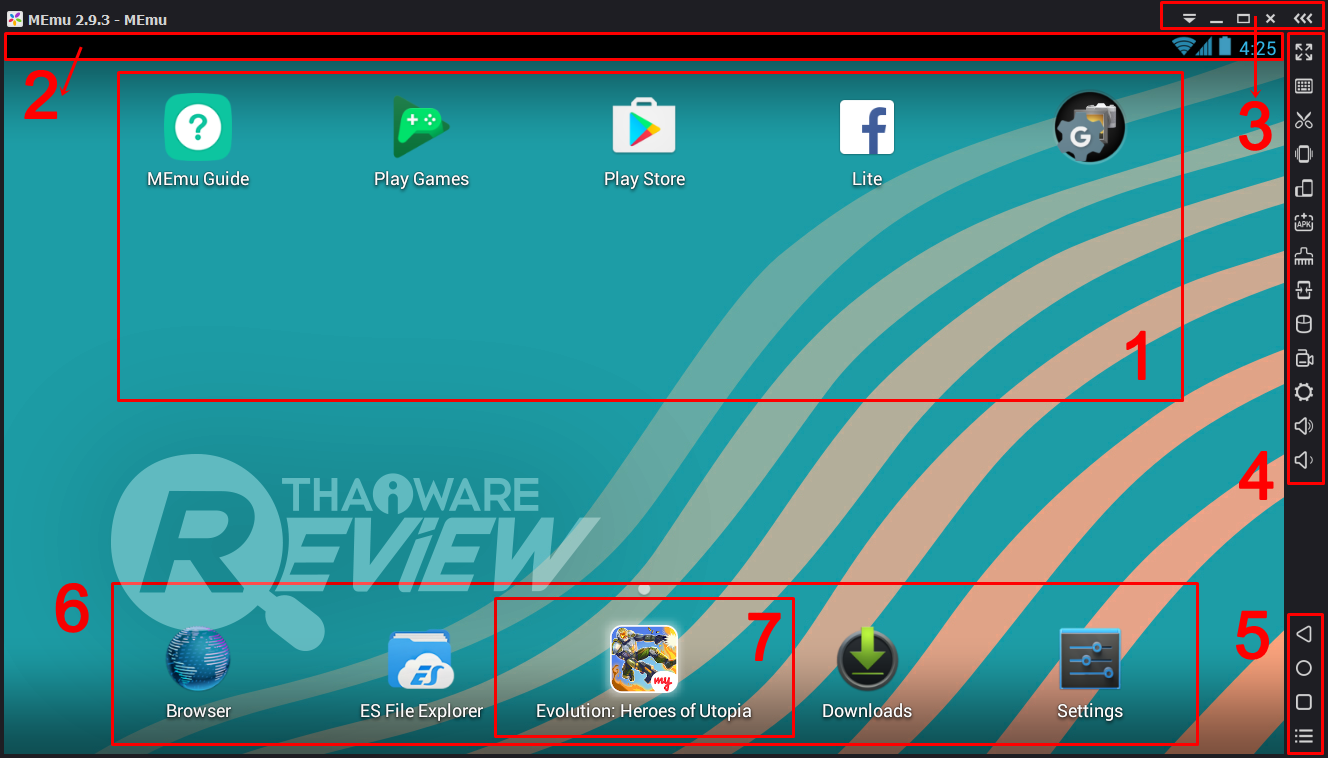
อินเตอร์เฟสของโปรแกรมที่ทำงานบนแอนดรอยด์เวอร์ชัน 4.4 Kitkat
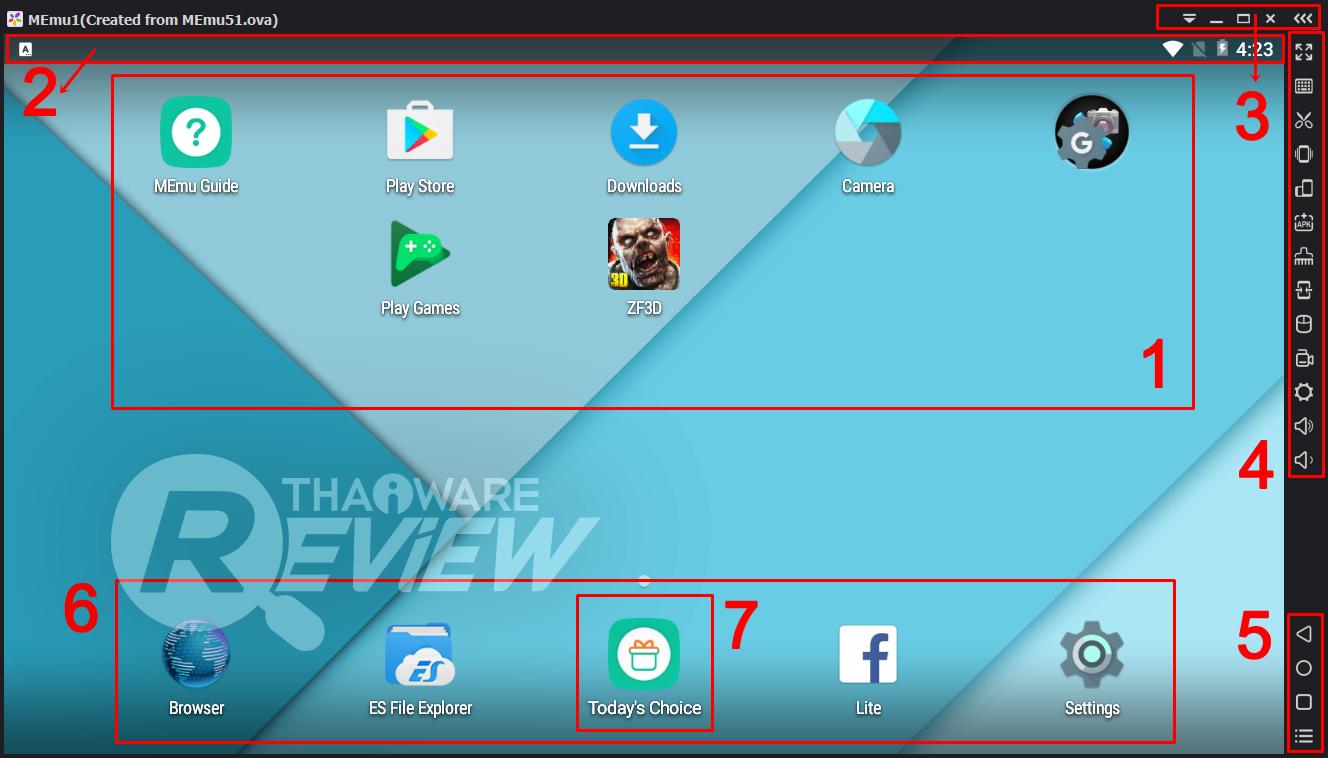
อินเตอร์เฟสของโปรแกรมที่ทำงานบนแอนดรอยด์เวอร์ชัน 5.1 Lollipop
ประกอบไปด้วยส่วนต่างๆ ดังนี้
ส่วนที่ 1 ส่วนพื้นที่เก็บแอปฯ - หากเราโหลดแอปพลิเคชัน และติดตั้งเรียบร้อยแล้ว เราจะเห็นแอปฯ เหล่านั้นอยู่ในพื้นที่ตรงนี้ ซึ่งเราสามารถคลิกเลื่อนปัดไปทางขวา ไปอีกหน้าหนึ่งได้กรณีที่แอปฯ ในหน้านี้เต็ม
ส่วนที่ 2 ส่วนแสดงการแจ้งเตือน - เป็นแถบที่เมื่อคลิก และลากลงมา (สไลด์ลงมา) ก็จะมีรายการแสดงการแจ้งเตือนของแอปพลิเคชันต่างๆ นอกจากนี้ในเวอร์ชัน 5.1 เราสามารถเข้าไปตั้งค่า เปิด-ปิด Wi-Fi จากส่วนนี้ได้อีกด้วย
ส่วนที่ 3 ส่วนควบคุมหน้าต่างของโปรแกรม - สำหรับการย่อหน้าต่างโปรแกรม ขยายหน้าต่างโปรแกรม และปิดโปรแกรม (ตามลำดับ จากซ้าย ไปขวา) นอกจากนี้ยังสามารถใช้ซ่อนหรือแสดงแถบเครื่องมือในส่วนที่ 4 ได้ด้วยการคลิกที่ไอคอน  Hide Toolbar นอกจากนี้ยังสามารถใช้ดูสเปกของเครื่องคอมฯ รวมไปถึงดูคำถามที่พบบ่อยเกี่ยวกับการใช้โปรแกรมได้ด้วยการคลิกที่ไอคอน
ส่วนที่ 4 แถบเครื่องมือ - เป็นส่วนที่รวมเครื่องมือที่ไว้ใช้ปรับแต่ง และตั้งค่าโปรแกรม โดยแต่ละเครื่องมือมีลักษณะหน้าตา และวิธีการใช้งานดังนี้
 Fullscreen - ใช้ในการขยายหน้าต่างของโปรแกรมให้แสดงผลเต็มหน้าจอ
 Key Mapping - ใช้ในการตั้งค่าการแมพปิ้งปุ่มบนแป้นพิมพ์ในการใช้งานแอปฯ ต่างๆ
  Screenshot - ใช้สำหรับบันทึกภาพหน้าจอในขณะนั้น
 Shake - ใช้จำลองการเขย่าสมาร์ทโฟน
 Rotation - ใช้สำหรับเปลี่ยนการแสดงผลของโปรแกรมให้อยู่ในระนาบแนวตั้ง หรือแนวนอน
  App - ใช้สำหรับติดตั้งแอปพลิเคชันผ่านไฟล์ .apk โดยเมื่อคลิกเครื่องมือนี้ โปรแกรมจะเปิดหน้าโฟลเดอร์ในเราเลือกไฟล์ apk ที่อยู่ในเครื่อง มาติดตั้งในโปรแกรม
  Kill Process - ใช้สำหรับปิด Process ทั้งหมดที่โปรแกรมสร้างขึ้นมา แก้ปัญหาโปรแกรมทำงานไม่ลื่นไหล
 Install App to Phone - ใช้สำหรับติดตั้งแอปฯ ที่กำลังเปิดอยู่ในโปรแกรม MEmu ลงบนสมาร์ทโฟนของคุณอย่างทันที พร้อมซิงค์ข้อมูลของแอปฯ ดังกล่าวนั้นลงมาด้วย
 Operating Record - เป็นเหมือนการมาโครเมาส์ ที่โปรแกรมจะจดจำการกระทำการแตะ เลื่อน หรือกด แล้วเล่นวนการกระทำนั้นไปเรื่อยๆ ซึ่งมันมีประโยชน์มากสำหรับการทำงานในแอปฯ ที่ต้องกดแบบเดิมๆ ซ้ำๆ เช่น ในเกมส์ Tap Tap Fish - AbyssRium ที่เราจำเป็นต้องกดย้ำๆ เพื่อรับเงิน ซึ่งถ้าใช้เครื่องมือนี้คุณก็ไม่จำเป็นต้องกดเองให้เมื่อยมือ
 Screen Record - ใช้บันทึกการแสดงผลบนหน้าจอของโปรแกรมให้อยู่ในรูปแบบวิดีโอ .mp4
  Settings - ใช้สำหรับการตั้งค่าต่างๆ ในโปรแกรมซึ่งมีรายการให้เราตั้งค่าได้ดังนี้
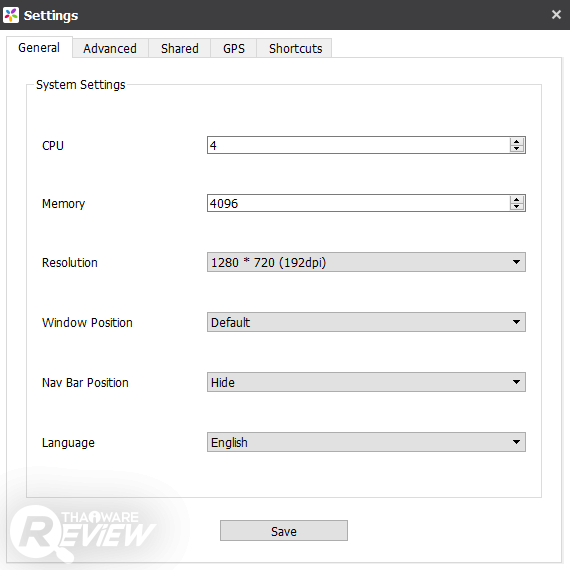
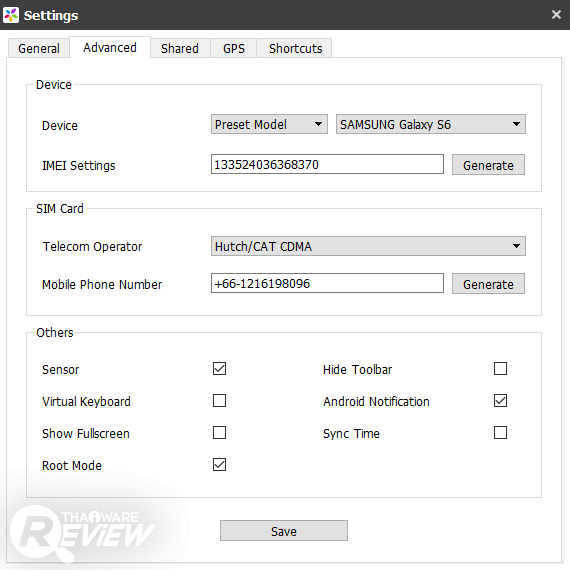
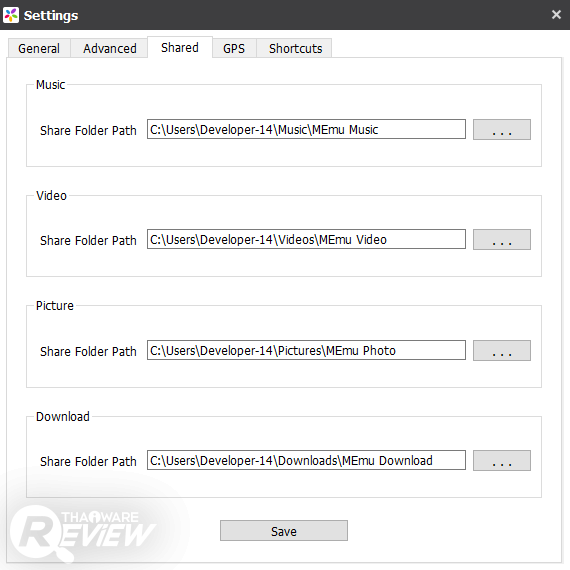
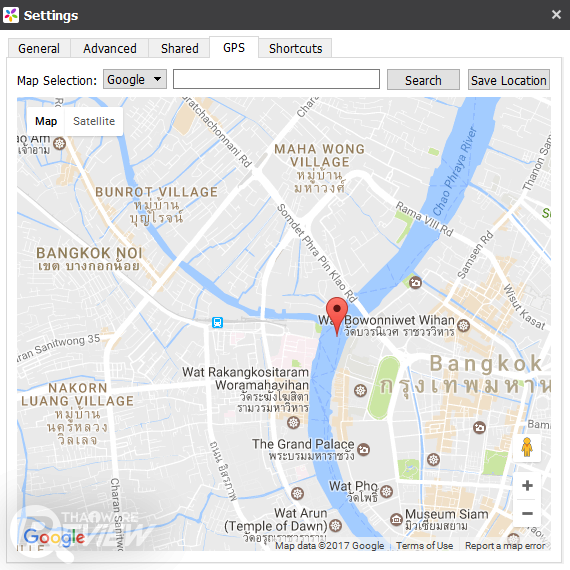
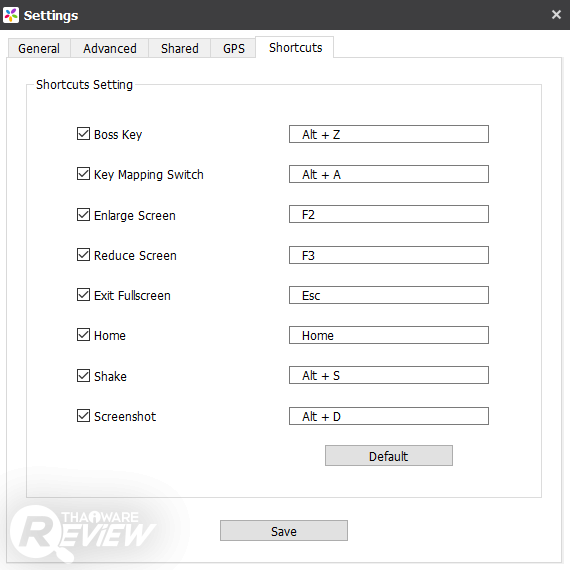
- General Settings เป็นการตั้งค่าทั่วไป ได้แก่ การตั้งค่าจำนวน CPU และ RAM ที่ใช้งานของโปรแกรม, ตั้งค่าการแสดงผลหน้าจอของโปรแกรม ด้วยการปรับขนาดหน้าจอของอุปกรณ์แอนดรอยด์ที่เราจะทำการจำลอง, ตั้งค่าตำแหน่งของแถบเนวิเกชั่น (แถบในส่วนที่ 5) รวมไปถึงการตั้งค่าการแสดงภาษาของเมนูในโปรแกรม ซึ่งรองรับภาษาไทยด้วย
- Advanced Settings เป็นการตั้งค่าในขั้นสูง ได้แก่ การตั้งค่าโมเดลของเครื่อง, หมายเลข IMEI, ผู้ให้บริการเครือข่าย, เบอร์โทรศัพท์, และอื่นๆ เช่น การตั้งค่าเซ็นเซอร์, การแสดงคีย์บอร์ดแบบจำลอง, การแจ้งเตือนของโปรแกรมบนเครื่อง PC, การซิงค์เวลาให้เครื่องกับโปรแกรมตรงกัน และการรูทเครื่อง เป็นต้น
- Shared Settings เป็นการตั้งค่าโฟล์เดอร์ที่ใช้ร่วมกันระหว่างโปรแกรมกับเครื่อง
- Location Settings เป็นตั้งค่าให้โปรแกรมจำลองตำแหน่ง GPS ซึ่งเราสามารถเลือกให้โปรแกรมจำลองได้ว่าเรากำลังอยู่ในตำแหน่งไหน ซึ่งจะมีประโยชน์ต่อแอปฯ ที่ต้องใช้งานตำแหน่ง GPS
- Shortcut Settings เป็นการตั้งค่าทางลัดในการเปิดเมนูต่างๆ ซึ่งไม่เกี่ยวกับการแมพปิ้ง
 Volume Up - ใช้สำหรับเพิ่มระดับเสียงในโปรแกรม ซึ่งไม่เกี่ยวกับเสียงของโปรแกรมอื่นในเครื่อง PC
 Volume Down - ใช้สำหรับลดระดับเสียงในโปรแกรม ซึ่งไม่เกี่ยวกับเสียงของโปรแกรมอื่นในเครื่อง PC
ส่วนที่ 5 แถบเนวิเกชั่น - เป็นแถบที่มีคำสั่งเนวิเกชั่น ซึ่งเราสามารถตั้งค่าให้มันมาอยู่ด้านล่างหน้าจอเหมือนในสมาร์ทโฟนแอนดรอยด์ได้ในหัวข้อการตั้งค่าแบบทั่วไป (General Settings) ในส่วนที่ 4 ประกอบด้วยปุ่มต่างๆดังนี้ (ไล่จากซ้ายไปขวา)

- Back (ปุ่มย้อนกลับ) เมื่อคลิกหนึ่งครั้งจะเป็นการย้อนกลับไปหน้าที่อยู่ก่อนหน้า หรือถ้าคลิกสองครั้งจะเป็นการปิดแอปพลิเคชันที่กำลังเปิดอยู่
- Home (ปุ่มหน้าหลัก) ใช้สำหรับเปิดย้อนกลับไปหน้าหลักเริ่มต้นที่มีแอปพลิเคชันแสดงอยู่ในส่วนที่ 1
- Recent Tasks ใช้สำหรับสลับแอปพลิเคชัน ที่กำลังทำงานอยู่
- Menu ใช้สำหรับเรียกดูเมนูเพิ่มเติมในแอปพลิเคชัน
ส่วนที่ 6 แถบแสดงแอปฯ แบบคงที่ - เป็นแถบที่เราสามารถนำแอปฯ อะไรก็ได้ มาวางไว้ได้สูงสุด 4 แอปฯ โดยแอปฯ ที่อยู่ในแถบนี้จะวางตำแหน่งคงที่ในทุกหน้าของโปรแกรม
ส่วนที่ 7 การแสดงแอปพลิเคชันแนะนำ - โปรแกรมจะแสดงแอปฯ แนะนำ อารมณ์ประมาณโฆษณาที่จะเปลี่ยนไปเรื่อยๆ ซึ่งถ้าเราคลิกไปแล้วโปรแกรมจะเชื่อมโยงเข้าสู่หน้า Play Store ของแอปฯ นั้นๆ
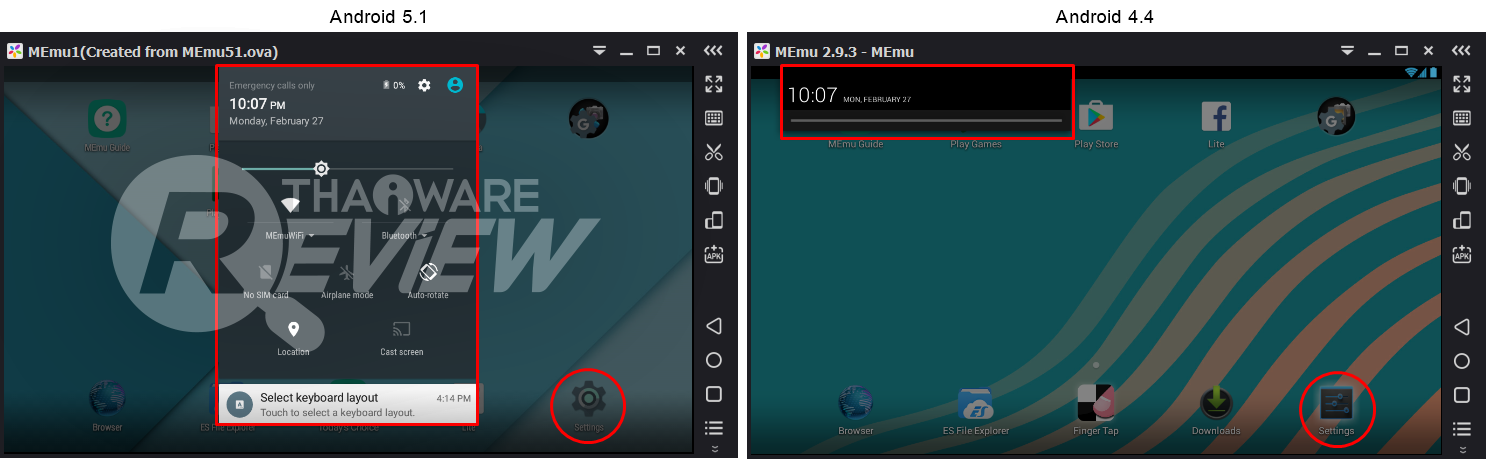
ซึ่งในส่วนของอินเตอร์เฟสของโปรแกรม ทั้งในแอนดรอยด์ 5.1 และ 4.4 ความแตกต่างหลักๆ ที่เห็นได้ชัดระหว่างทั้งสองเวอร์ชัน คือไอคอน และอินเตอร์เฟสภายใน เช่นในส่วนการแสดงการแจ้งเตือนในส่วนที่ 2, อินเตอร์เฟซการตั้งค่า, อินเตอร์เฟสการเข้าสู่ระบบของบัญชี Google เป็นต้น
ฟีเจอร์ที่น่าสนใจภายในโปรแกรม MEmu
1. ถ้าลองใช้แอปฯ ในโปรแกรม MEmu แล้วติดใจ ก็สามารถติดตั้งแอปฯ พร้อมซิงค์ข้อมูลภายในของแอปฯ ที่กำลังเปิดอยู่ในขณะนั้นลงบนสมาร์ทโฟนของคุณได้ทันที ด้วยฟีเจอร์ Install Apps to Phone
ความสามารถของฟีเจอร์ดังกล่าวคือ ทำให้ติดตั้งแอปฯ และถ่ายโอนข้อมูลในแอปฯ ที่เล่นค้างไว้ในโปรแกรม MEmu มาลงบนสมาร์ทโฟนแอนดรอยด์ได้อย่างทันที ไม่ต้องเสียเวลาไปโหลดแอปฯ ใหม่ โดยข้อจำกัดในการใช้งานฟีเจอร์นี้คุณจำเป็นต้องเปิด USB Debugging ในโหมดนักพัฒนา (Developer Option) บนสมาร์ทโฟนของคุณก่อน
- วิธีการเปิด USB Debugging ในโหมดนักพัฒนา (Developer Option) ซึ่งสมาร์ทโฟนแต่ละรุ่นจะมีวิธีการเปิดคล้ายๆ กัน
- ไปที่ ตั้งค่า (Setting) > คลิกที่เมนู เกี่ยวกับโทรศัพท์ (About Phone) > กดย้ำๆ 3 - 7 ครั้ง ที่หัวข้อ หมายเลขรุ่น หรือหมายเลขบิวด์ (Build number) > โทรศัพท์จะขึ้นข้อความแสดงข้อความอะไรทำนองนี้ "คุณได้เปิดใช้งานตัวเลือกการพัฒนา! (You are now a developer!)"
- ไปที่เมนู สำหรับนักพัฒนา (Developer Option) ในหน้า "ตั้งค่า (Setting)" แล้วคลิกให้มีเครื่องหมายถูกด้านหน้าคำสั่ง USB Debugging
- วิธีการใช้งานฟีเจอร์ Install Apps to Phone
- เปิดใช้งาน USB Debugging ในโหมดนักพัฒนา (Developer Option)
- เสียบสาย USB เชื่อมต่อสมาร์ทโฟนเข้ากับ PC
- คลิกที่เครื่องมือ Install Apps to Phone ในแถบเครื่องมือ
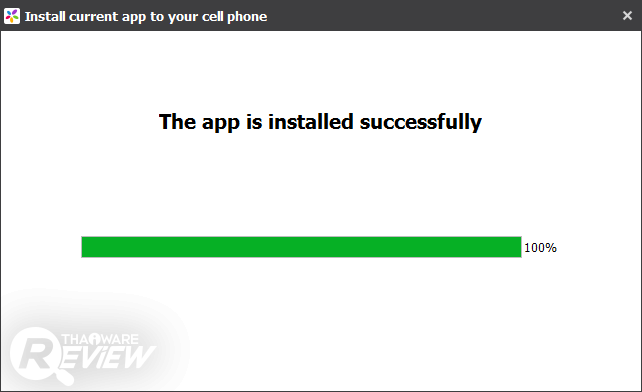
- โปรแกรมจะขึ้นหน้าต่างสอบถามว่า คุณแน่ใจใช่ไหมว่าจะทำการติดตั้งแอปพลิเคชันที่กำลังเปิดอยู่ลงในสมาร์ทโฟนของคุณ ซึ่งก็กด ok ไปเลยครับ หลังจากนั้นโปรแกรมจะทำการติดตั้ง และถ่ายโอนข้อมูลของแอปฯ นั้นลงบนสมาร์ทโฟนของคุณ ซึ่งถ้ากระบวนการทั้งหมดเสร็จสิ้นสมบูรณ์ จะขึ้นหน้าต่างแสดงข้อความดังภาพด้านล่างครับ
2. อีมูเลเตอร์แอนดรอยด์ตัวไหนก็ใช้ได้แค่เวอร์ชัน 4.4 แต่ไม่ใช่สำหรับ MEmu ที่มีเวอร์ชัน 5.1 ให้ไปใช้กันแบบไร้กังวล
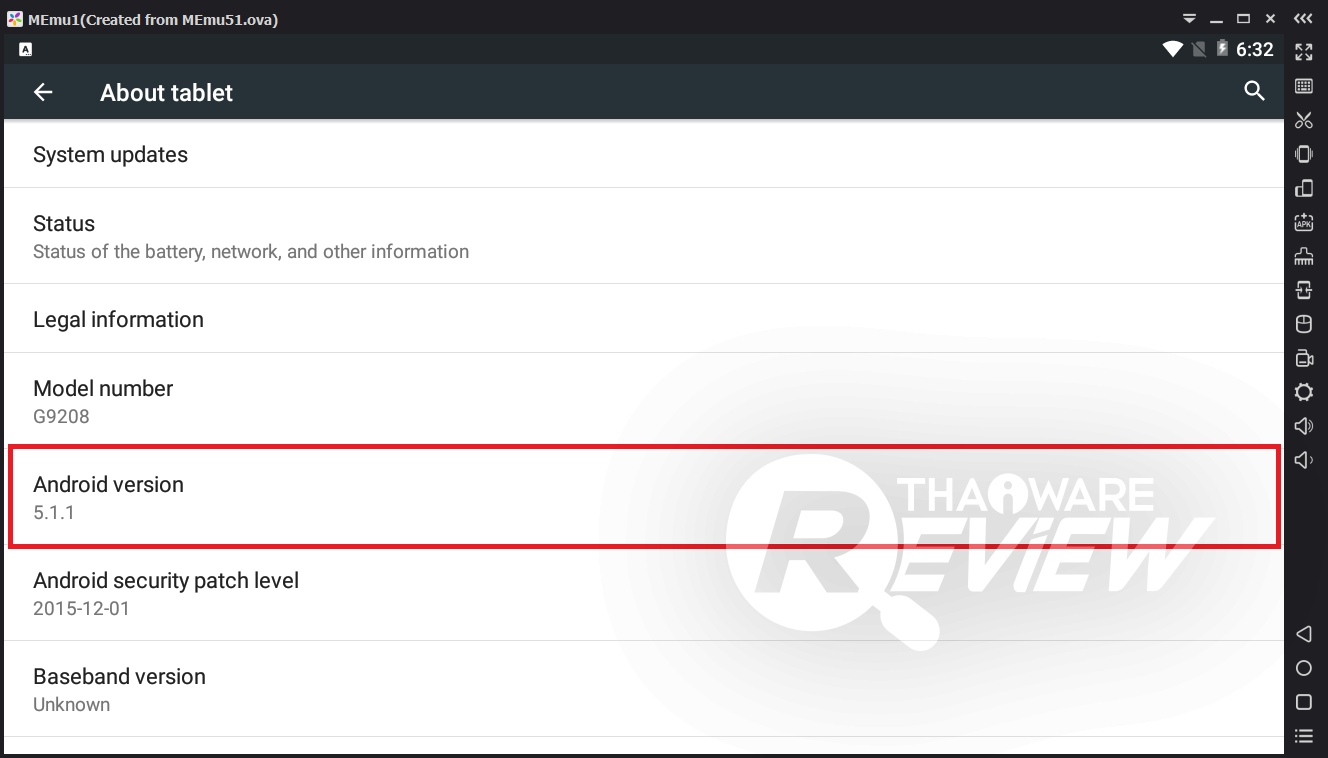
สามารถดูวิธีการตั้งค่าโปรแกรมให้ใช้งานแอนดรอยด์เวอร์ชัน 5.1 ได้ที่หัวข้อถัดไป
การตั้งค่าโปรแกรมให้ทำงานบนแอนดรอยด์เวอร์ชัน 5.1 Lollipop
อย่างที่บอกว่าโปรแกรม MEmu มีฟีเจอร์ที่สามารถทำให้คุณใช้งานแอนดรอยด์เวอร์ชัน 5.1 Lollipop ได้ เพียงแต่ตอนนี้มันยังเป็นเวอร์ชัน Beta ที่มีบัคมากมาย (ถ้ายังไม่จำเป็นก็ยังแนะนำให้ใช้เวอร์ชัน 4.4 ที่เสถียรกว่าก่อน) เช่น ปัญหาการสลับแอปฯ ยังทำได้ไม่ดี พบว่าบางครั้งแอปฯ ที่เปิดไว้ต้องเริ่มการทำงานใหม่, ปัญหาไม่สามารถใช้งานกล้องถ่ายรูปได้, ปัญหาแอปฯ เด้ง แอปฯ ไม่สามารถเข้าใช้งานได้ เช่นแอป Antutu Benchmark และไม่สามารถใช้กับ CPU ของ AMD ได้
สำหรับการเปิดใช้งานฟีเจอร์ดังกล่าวคุณจำเป็นต้องติดตั้งบางสิ่งเพิ่มเติมก่อน ซึ่งวิธีทำมีดังนี้
ขั้นแรกให้ดาวน์โหลดไฟล์นี้ Memu-Lollipop-rc1.exe มาก่อน และดับเบิ้ลคลิกเพื่อทำการติดตั้ง ซึ่งมันจะทำการติดตั้งแบบอัตโนมัติโดยไม่ต้องกดอะไรเพิ่มเติม
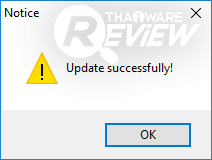
โดยหากติดตั้งสำเร็จแล้ว จะมีข้อความแสดงดังรูปด้านบน
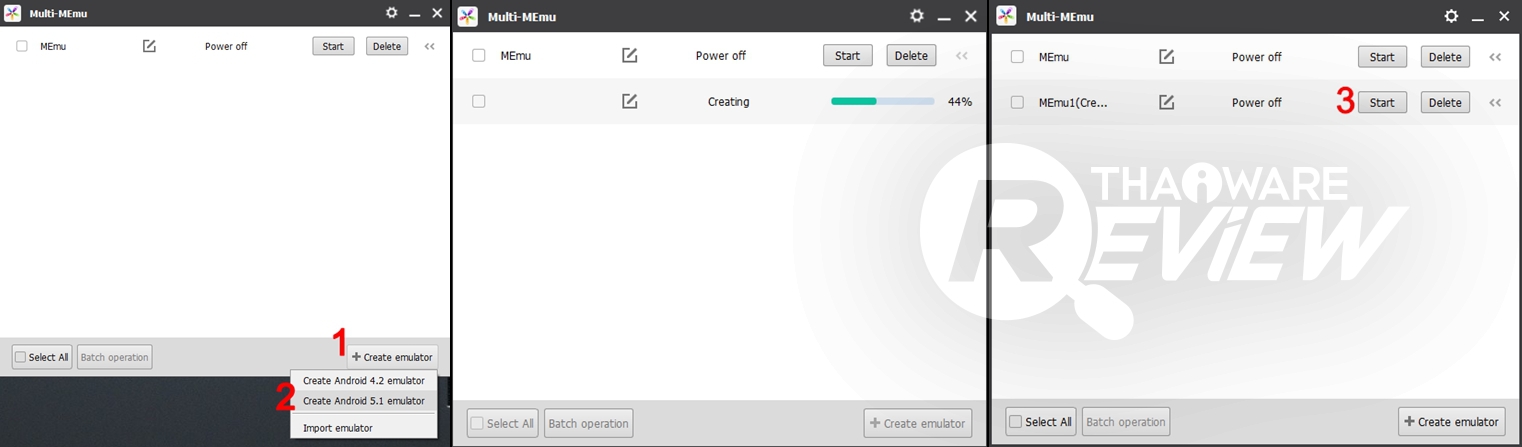 หลังจากนั้นโปรแกรมจะแสดงหน้าต่าง "Multi-MEmu" ดังรูปด้านบน ซึ่งใช้สำหรับตั้งค่าโปรแกรมให้สามารถใช้งาน แอนดรอยด์ 5.1 ครับ และสำหรับการเปิดใช้งานแอนดรอยด์เวอร์ชัน 5.1 จากหน้าต่างดังกล่าว ให้คลิกที่ + Create emulator แล้วเลือกคำสั่ง "Create Android 5.1 emulator" โปรแกรมจะทำการสร้างอีมูเลเตอร์ของแอนดรอยด์ 5.1 ขึ้นมา จากนั้นกด Start ด้านหลังรายการอีมูเลเตอร์ที่เราเพิ่งสร้างใหม่ เพียงแค่นี้โปรแกรม MEmu ก็เริ่มต้นอีมูเลเตอร์ด้วยแอนดรอยด์เวอร์ชัน 5.1 ได้แล้วครับ
ผลทดสอบการใช้งาน กับแอปพลิเคชันทั่วไป และการเล่นเกมส์
สำหรับสเปกของเครื่องคอมพิวเตอร์ที่ใช้ในการทดสอบ และการปรับตั้งค่าโปรแกรมเป็นดังนี้
Intel® Core™ i5-6400 2.70GHz up to 3.30GHz, RAM 8GB DDR3, Nvidia Geforce GT 705 RAM 2 GB บน Windows 10 Pro 64-bit
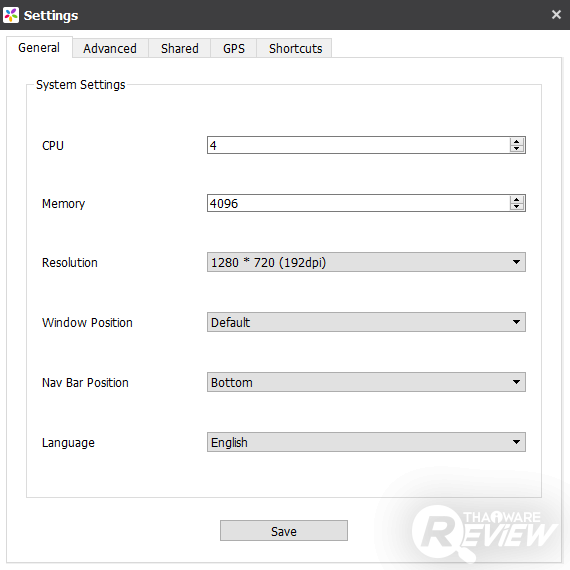
รายชื่อแอปพลิเคชัน และเกมส์ที่ใช้ทดสอบประสิทธิภาพครั้งนี้ได้แก่
- Line
- Line Let's Get Rich
- Asphalt 8
- Sniper 3D Assassin
- Garena ROV Mobile
- Legacy of Discord - Furious Wings
จากผลการทดสอบพบว่าการแสดงผล 3 มิติของโปรแกรมทำได้ดี แต่มันก็ไม่ได้ต่างกับโปรแกรมอื่นเท่าไรนัก (อาจจะเป็นผลมาจากการที่การ์ดกราฟิกของเครื่องคอมฯ ที่ใช้ทดสอบมีสเปกค่อนข้างต่ำ) และเรื่องความเสถียรในการใช้งานเช่น การสลับแอปพลิเคชันที่บางครั้งก็ไม่ต่อเนื่องยังต้องเริ่มต้นแอปใหม่ รวมไปถึงการเล่นเกมส์บางเกมส์จำเป็นต้องโหลดแอป Google Play Games และต้องอัพเดตแอป Google Framework ก่อนด้วยครับ แต่สิ่งที่สะกิดใจทีมงานสุดๆ คือการที่มันไม่สามารถใช้งานแอปฯ สามัญประจำชาติอย่าง Facebook และ Messenger ในเวอร์ชันล่าสุดได้ซะงั้น จัดเป็นความผิดพลาดที่ยิ่งใหญ่เลยก็ว่าได้ แต่ถ้าใครอยากใช้ก็สามารถใช้แอป Facebook Lite ที่ติดมาอยู่แล้วในโปรแกรม หรือเปิดในเว็บเบราว์เซอร์แก้ขัดไปพลางๆ ก่อนได้ครับ
คุณสามารถรับชมการใช้งานโปรแกรม MEmu ร่วมกับแอปฯ ต่างๆ ได้ในวิดีโอรีวิวของเราได้เลยครับ
สรุปข้อดี ข้อสังเกต และปัญหาที่พบตามความเห็นของไทยแวร์
| ข้อดี
| ข้อสังเกต
|
ภาพรวมด้านการทำงานของโปรแกรม MEmu ที่หลายๆ คนเคลมว่ามันแสดงผลสามมิติได้ดีนักดีหนา ส่วนตัวคิดว่ามันก็ทำได้ดีแค่ในระดับหนึ่ง แต่ไม่ถึงขั้นทำให้ประทับใจอะไรขนาดนั้น เพราะว่าปัญหาที่พบไม่ว่าจะเป็นปัญหาใหญ่ๆ อย่างการที่มันไม่สามารถพิมพ์ภาษาไทยได้โดยตรงผ่านคีย์บอร์ด, การที่มันไม่สามารถใช้แอป Facebook หรือ Messenger ได้ และปัญหายิบย่อยเล็กน้อยอย่างเช่น การที่แอปฯ ไม่ตอบสนองและทำการปิดตัวลง, การกระตุกของภาพในบางช่วงของแอปฯ ซึ่งทั้งหมดปัญหาเหล่านี้คาดว่ามีสาเหตุมาจากสเปกของคอมพิวเตอร์ด้านการแสดงผลกราฟิกค่อนข้างต่ำ, ความเร็วในการเชื่อมต่ออินเทอร์เน็ต และการที่แอปพลิเคชันไม่รองรับการทำงานบนอีมูเลเตอร์ ซึ่งพบได้กับอีมูเลเตอร์แทบทุกตัว ทำให้รู้สึกว่าในบางมุมอีมูเลเตอร์แอนดรอยด์ตัวอื่นสามารถทำได้ดีกว่าครับ
แต่อย่างที่เคยกล่าวไว้ในทุกการรีวิวว่า ณ ขณะนี้ยังไม่มีโปรแกรมแอนดรอยด์อีมูเลเตอร์ตัวใดในท้องตลาดที่จะสามารถทำงานได้สมบูรณ์แบบไร้ข้อผิดพลาด เพราะขนาดสมาร์ทโฟนเองยังเกิดข้อผิดพลาดขึ้นได้เลย ซึ่งสำหรับโปรแกรม MEmu ถ้าหักลบปัญหากับข้อดีของมัน ก็แสดงได้ถึงการพิสูจน์ตัวมันเองแล้วว่า มันก็มีดีไม่ได้ด้อยไปกว่าอีมูเลเตอร์ตัวอื่นเลยครับ









ความคิดเห็น (3)
และ Kinemaster ใน Memu จะใช้ file ใน PC ได้อย่างไร