



NoxPlayer โปรแกรมเพื่อคอเกมส์แอนดรอยด์บน PC

NoxPlayer โปรแกรมเพื่อคอเกมส์แอนดรอยด์บน PC
ข้อดี
- เป็นโปรแกรมฟรี 100 %
- มีอินเตอร์เฟสที่ให้อารมณ์เหมือนเล่นบนสมาร์ทโฟนแอนดรอยด์จริงๆ
- ได้คะแนนกับการทดสอบด้วยแอป AnTuTu Benchmark ทั้งคะแนนรวม และ 3D อยู่ในระดับดี ทำให้การเล่นเกมส์ 3D ส่วนใหญ่ทำได้ลื่นไหล ยกเว้นเกมส์ Let's Get Rich ที่โปรแกรม Bluestack ทำได้ดีกว่า
- มีฟังก์ชั่นที่อำนวยความสะดวกให้คอเกมส์เยอะกว่า เช่น ฟังก์ชันล็อกเป้าในเกมส์ประเภท FPS และฟังก์ชั่น มาโครเมาส์
- สามารถปรับแต่งโปรแกรมได้มากกว่าเช่น การสลับโหมดเป็นโหมดมือถือ และแท็บเล็ต การปรับค่าการแสดงผลทั้ง ความกว้าง ความลึก และ DPI นอกจากนี้ยังการปรับค่าเฟรมเรตต่อวินาทีได้อีกด้วย
- การ Root และ Unroot เครื่องทำได้ง่ายมาก
ข้อสังเกต
- การแสดงผลภาษาไทยยังไม่สมบูรณ์ มีคำผิด หรือการแปลแปลกๆ เช่น คำว่า กล้องถ่ายรูป ถูกแสดงเป็น "กล้อง\nถ่ายรูป" หรือคำว่า MultiPlayer ถูกแปลเป็น "จำลองมัลทัลส์รัน" ซึ่งอ่านแล้วไม่เข้าใจ
- แม้โปรแกรมจะมีความต้องการของระบบที่ไม่สูงมาก แต่กลับกินทรัพยากรเครื่องทั้ง CPU และ RAM ค่อนข้างมาก
- ในตอนนี้ยังไม่สามารถใช้งานแอปพลิเคชันที่รองรับเฉพาะ แอนดรอยด์ Lolipop 5.0 ขึ้นไป
ก่อนหน้านี้เราเคยรีวิวเจ้า Bluestack โปรแกรมสำหรับใช้เล่นแอปพลิเคชันของแอนดรอยด์บนเครื่อง PC หรือเครื่อง Mac กันมาแล้ว คราวนี้เราจะมาแนะนำอีกโปรแกรมหนึ่งที่ใช้เล่นแอปฯ ของแอนดรอยด์เหมือนกัน แต่ก็ไม่เหมือนเสียทีเดียว เพราะโปรแกรมตัวนี้มีฟีเจอร์พิเศษและแตกต่างจากอีมูเลเตอร์ตัวอื่น ที่บอกเลยว่ามันจะช่วยอำนวยความสะดวกให้คอเกมส์สามารถเล่นเกมส์ได้อย่างลื่นไหล และสนุกมากขึ้นกว่าเดิม (ขึ้นอยู่กับสเปกของเครื่องคอมพิวเตอร์ที่ใช้เล่น) ซึ่งโปรแกรมนั้นก็คือ NoxPlayer
NoxPlayer เป็นโปรแกรมฟรี! ประเภทอีมูเลเตอร์ (Emulator) มีลักษณะการทำงานคล้ายๆ กับโปรแกรม Bluestack ที่จำลองการทำงานของระบบปฏิบัติการแอนดรอยด์ Kitkat 4.4.2 สามารถใช้งานแอปพลิเคชันและเกมส์บนสมาร์ทโฟนแอนดรอยด์ได้เกือบทั้งหมด (ในขณะที่รีวิว NoxPlayer ยังจำลองการทำงานของแอนดรอยด์เวอร์ชัน 4.4.2 และอาจจะมีการขยับเวอร์ชันแอนดรอยด์ให้สูงขึ้น เพื่อรองรับการใช้งานกับแอปฯ ได้อย่างไร้ข้อจำกัด) เสมือนเป็นมือถือแอนดรอยด์หนึ่งเครื่องที่ไม่มีช่องใส่ซิม และโทรออกไม่ได้ เหมาะสำหรับใครที่อยากลองเล่นมือถือแอนดรอยด์ หรืออยากเล่นเกมส์บนสมาร์ทโฟนด้วยหน้าจอใหญ่สะใจ เอาหล่ะโม้มาตั้งเยอะเรามาดูกันดีกว่าว่าเจ้า NoxPlayer จะมีอะไรน่าสนใจอยู่บ้าง
ความต้องการขั้นต่ำของระบบในการใช้งานโปรแกรม NoxPlayer
- ระบบปฏิบัติการ : Windows XP, Vista, 7, 8, 10 และ Mac OSX 10.9 (Mavericks) ขึ้นไป
- CPU : Intel หรือ AMD 2 คอร์ขึ้นไป (แนะนำ ควรเป็น CPU ที่รองรับเทคโนโลยี VT-x หรือ AMD-v)
- RAM : 1.5 GB (แนะนำ 4 GB ขึ้นไป )
- Video : ไดร์เวอร์การ์ดจอเวอร์ชันล่าสุดที่รองรับ OpenGL ES 2.0 API
สามารถอัปเดตไดร์เวอร์การ์จอให้เป็นเวอร์ชันล่าสุดได้ที่
- เนื้อที่ว่างบนฮาร์ดดิสก์ : อย่างน้อย 2 GB
- อื่นๆ : DirectX 9.0c
ดาวน์โหลดโปรแกรม NoxPlayer ได้ที่นี่
วิธีการติดตั้งโปรแกรม NoxPlayer
เริ่มแรกเราต้องดาวน์โหลดตัวติดตั้งโปรแกรมนี้จากปุ่ม ดาวน์โหลดด้านบนมาก่อน
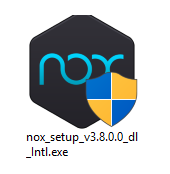
เมื่อดาวน์โหลดมาแล้วจะได้ไฟล์ที่ไว้ใช้ติดตั้งดังภาพ หลังจากนั้นก็ดับเบิ้ลคลิกที่ไฟล์เพื่อเริ่มทำการติดตั้งได้เลยครับ
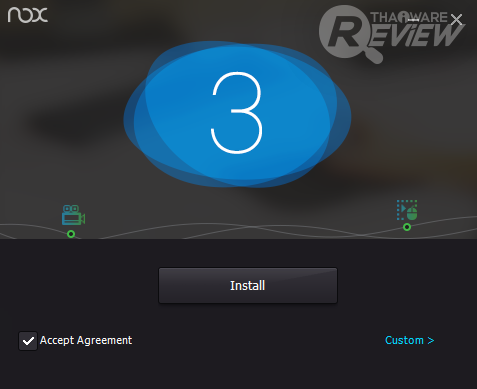
คลิกเครื่องหมายถูกหน้า Accept Agreement จากนั้นคลิกที่ปุ่ม Install ตรงกลาง โปรแกรมจะเริ่มกระบวนการดาวน์โหลดและติดตั้งอัตโนมัติ
*กรณีต้องการจะเปลี่ยนแปลงที่อยู่ไดร์ฟในการติดตั้งโปรแกรม ซึ่งปกติตัวโปรแกรมจะถูกติดตั้งอยู่ที่ C:\Program Files (x86) ให้คลิกที่ Custom จากนั้นให้คลิกที่ Browse เพื่อเลือกตำแหน่งในไดร์ฟที่เราต้องการจะติดตั้งโปรแกรมไว้ แล้วกดปุ่ม Install โปรแกรมจะเข้าสู่กระบวนการติดตั้ง
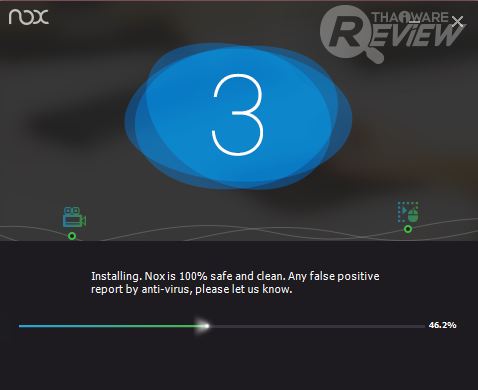
รอสักครู่... ขณะโปรแกรมกำลังทำการติดตั้ง
เมื่อโปรแกรมติดตั้งเรียบร้อยแล้วคลิกที่ปุ่ม Start เพื่อเริ่มโปรแกรม
รออีกแป๊ปนึง ขณะโปรแกรมกำลังเปิด...
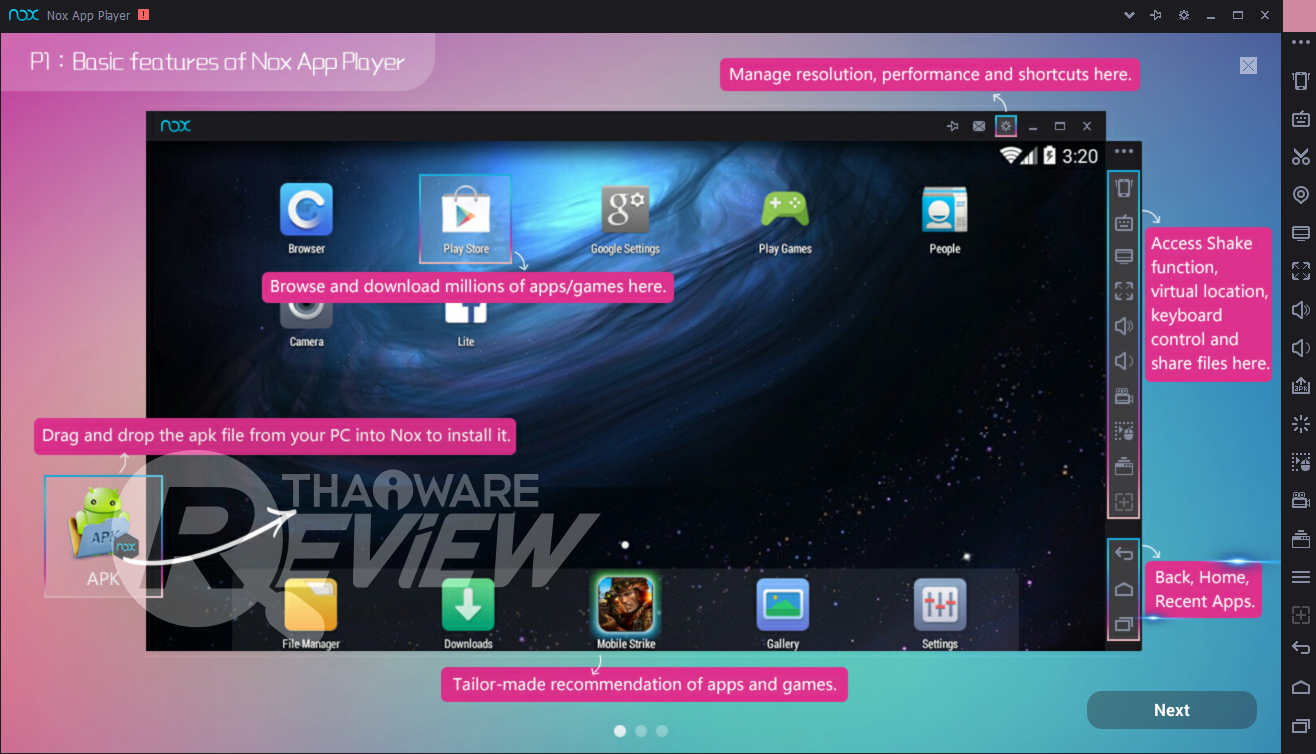
ในครั้งแรกหลังติดตั้งโปรแกรมเสร็จ โปรแกรมจะขึ้นหน้า Help สอนวิธีใช้คร่าวๆ ใครจะอ่านก็ได้ถ้าไม่อ่านก็กด Next ไปเรื่อยๆ แล้วกด Got it! (ครั้งหน้าที่เปิดโปรแกรมจะไม่มีหน้านี้ขึ้นอีก)
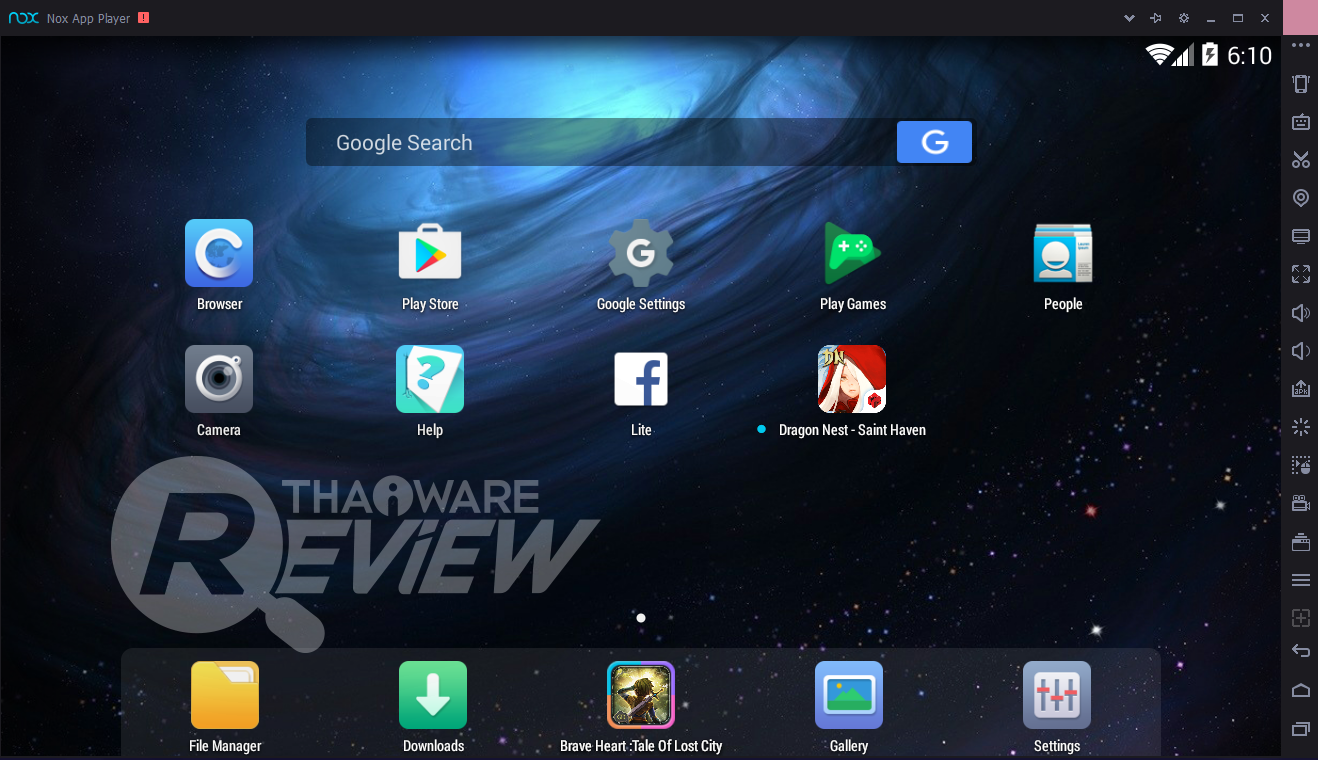
แท่น แท๊น! และนี่ก็คือหน้าตาของเจ้าโปรแกรม NoxPlayer
เริ่มต้นใช้งานโปรแกรม NoxPlayer
สำหรับการใช้งานก็เหมือนการเริ่มต้นใช้งานสมาร์ทโฟนแอนดรอยด์ทั่วๆ ไป นั่นก็คือโหลดแอปฯ ที่เราต้องการมาติดตั้งลงเครื่อง เราจำเป็นต้องมี บัญชี Google (อันเดียวกับ Gmail) เสียก่อน
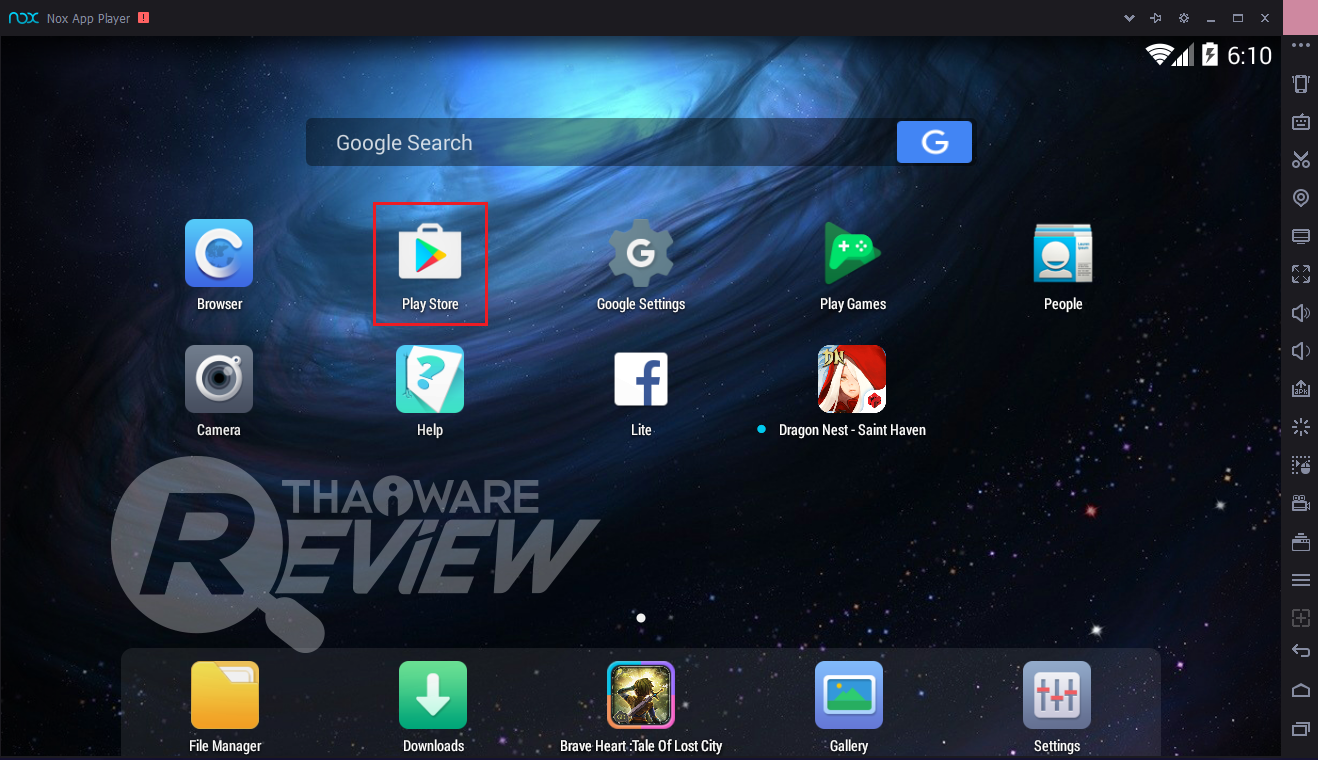
ขั้นแรกให้คลิกไปที่ไอคอน Play Store (เพลย์ สโตร์) ในหน้าโปรแกรม
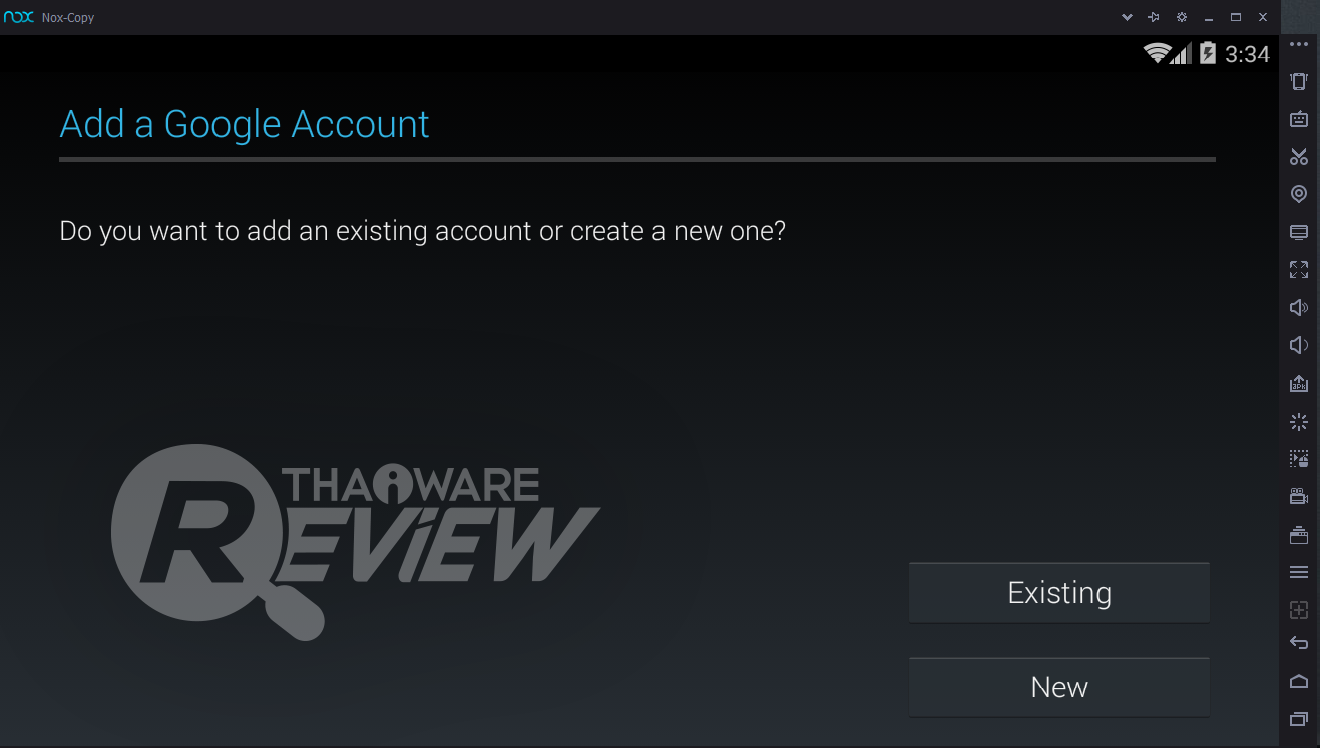
สำหรับใครที่มีบัญชี Google อยู่แล้วให้คลิก ที่มีอยู่ (Existing) ส่วนใครยังไม่มีก็สามารถสมัครได้ด้วยการคลิก ใหม่ (New)
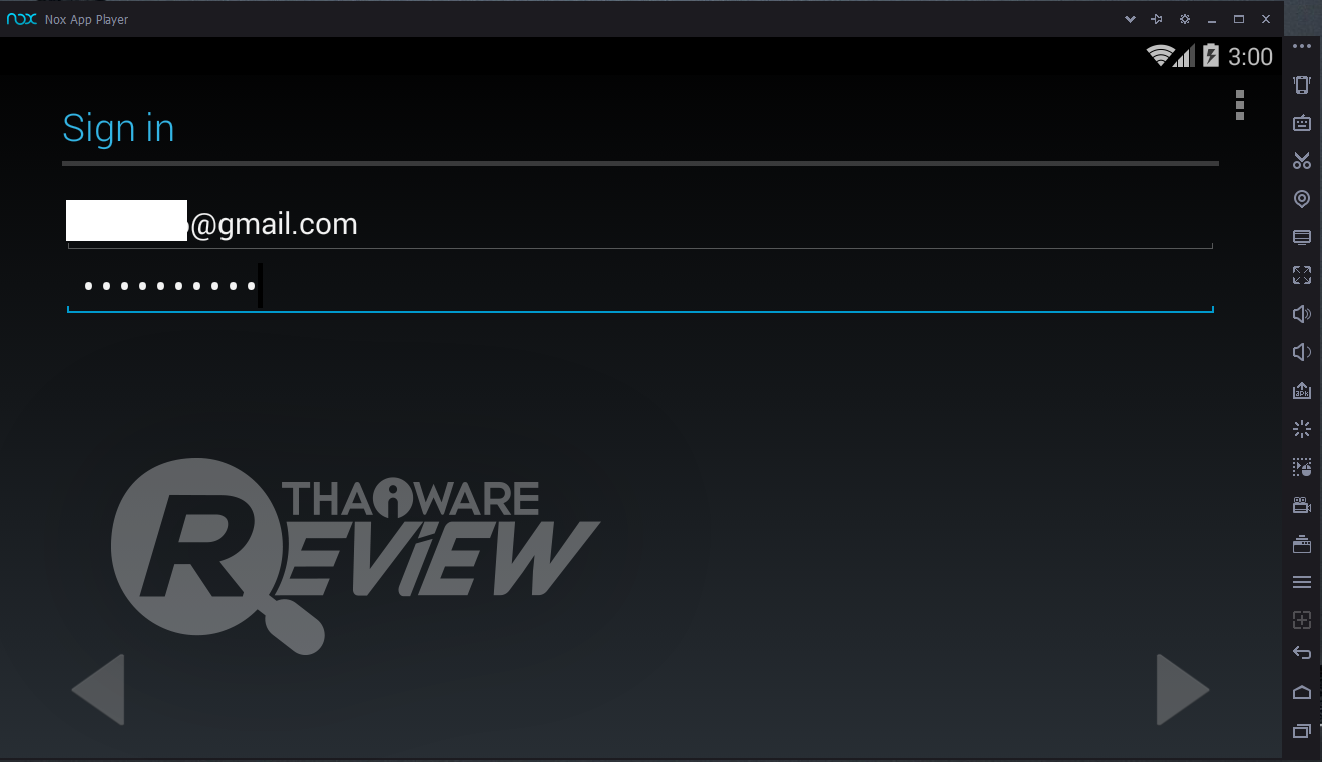
ป้อนอีเมล (Email) และ รหัสผ่าน (Password) บัญชี Google ของคุณ แล้วคลิกปุ่ม หัวลูกศร >
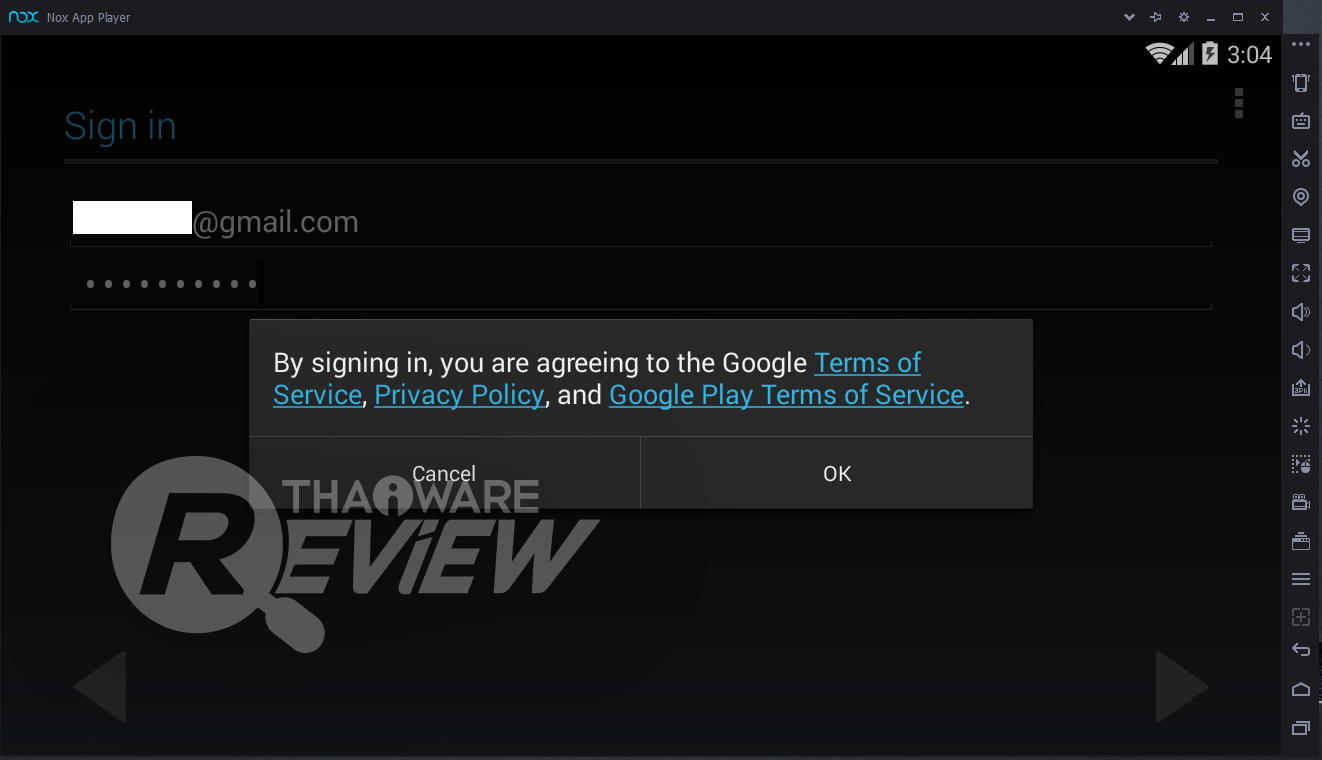
คลิก ตกลง (OK) เพื่อเป็นการยอมรับข้อตกลงในเงื่อนไขการใช้งาน Google Play
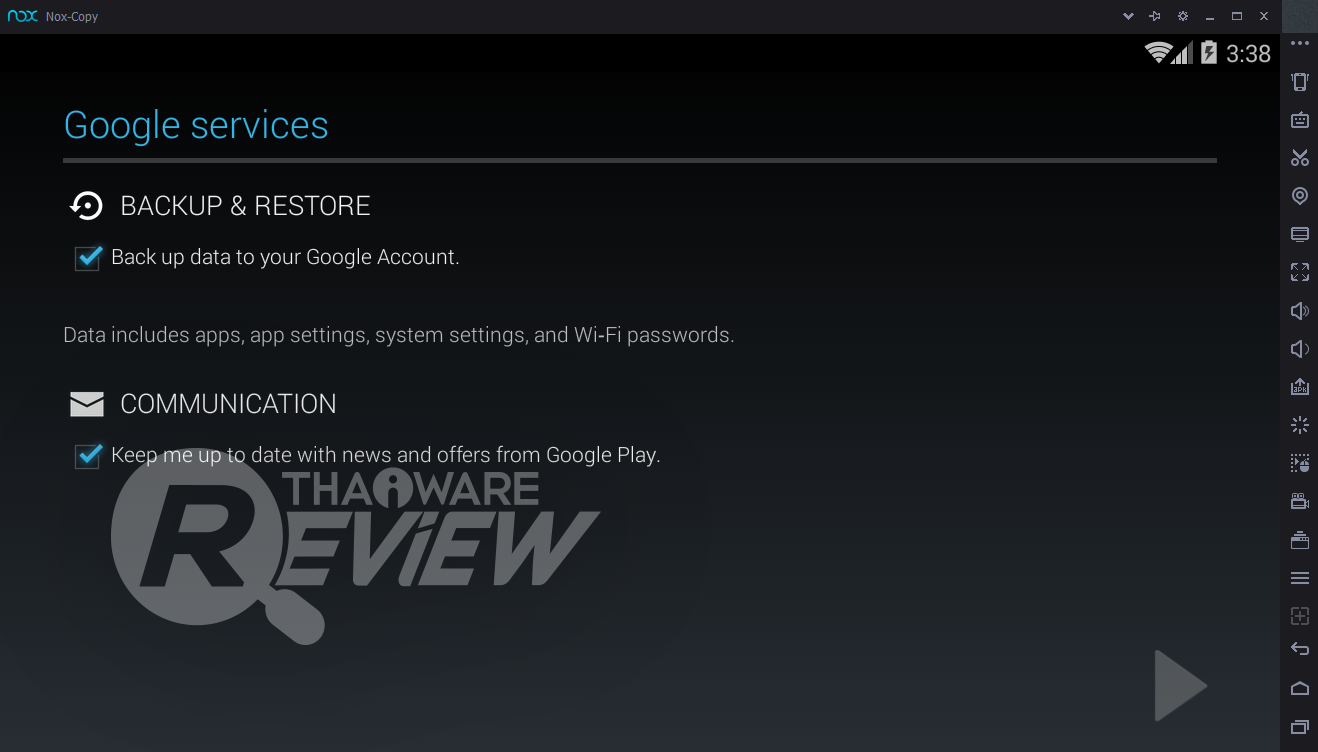
ในส่วนนี้ถ้าคุณต้องการให้ Google สำรองข้อมูลการตั้งค่าและข้อมูลของแต่ละแอปฯ ภายในเครื่อง การตั้งค่าระบบ หรือรหัส Wi-Fi ให้ติ๊กเครื่องหมายถูกข้างหน้าหัวข้อ "Back up data to your Google Account" และถ้าคุณต้องการให้ Google ส่งอีเมลแจ้งข่าวสารและข้อเสนอพิเศษจาก Google Play มาให้คุณ ให้ติ๊กถูกข้างหน้าหัวข้อ " Keep me up to date with news and offers from Google Play" ถ้าไม่ต้องการให้ติ๊กเพื่อนำเครื่องหมายถูกหน้าหัวข้อออก จากนั้นคลิกปุ่ม หัวลูกศร >
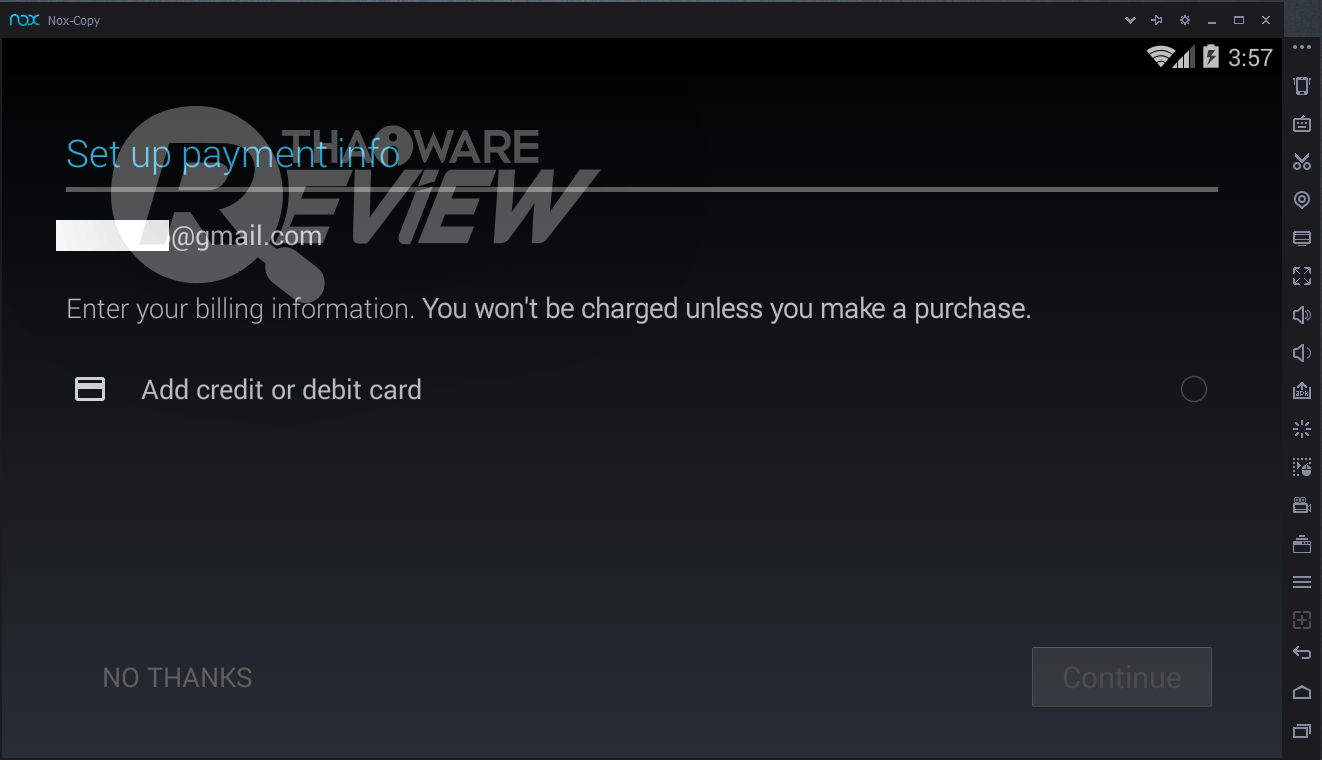
ในส่วนนี้จะแสดงการตั้งค่าข้อมูลการชำระเงินของคุณที่จะใช้ในการซื้อแอปฯ หรือซื้อของภายในแอปฯ ซึ่งคุณสามารถเพิ่มข้อมูลส่วนนี้ได้ในภายหลัง ที่หน้าการตั้งค่าวิธีการชำระเงินบัญชี (Payment methods) ในแอป Play Store คลิก ไม่เป็นไร (NO THANKS) เพื่อข้ามการใส่ข้อมูลในส่วนนี้ แค่นี้ก็สามารถใช้งาน Play Store เพื่อโหลดแอปฯ ฟรี ได้แล้วครับ
หน้าจอหลักและการใช้งานภายในโปรแกรม NoxPlayer
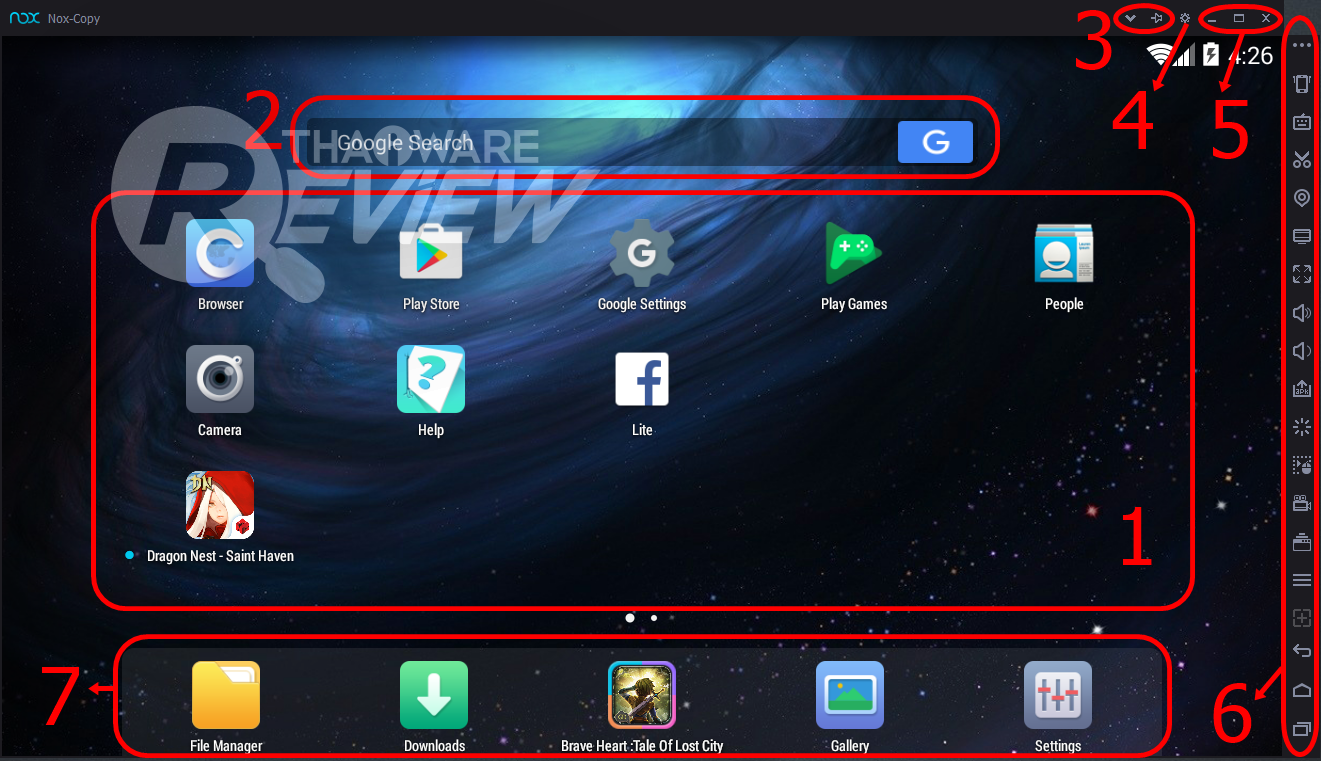
สำหรับหน้าจอหลักของโปรแกรม จะเป็นไปตามภาพด้านบน โดยจะขออธิบายรายละเอียดของแต่ละส่วนดังต่อไปนี้
ส่วนที่ 1 ส่วนพื้นที่เก็บแอปฯ - บรรดาแอปฯ ทั้งหมดที่เราติดตั้งลงในเครื่องจะถูกนำมาไว้ในส่วนนี้ เราสามารถใช้เมาส์สไลด์ไปอีกหน้าได้ในกรณีที่แอปฯ ที่เราติดตั้งไว้ในหน้าแรกเต็ม ก็จะถูกนำไปไว้ในอีกหน้า (เหมือนในสมาร์ทโฟนแอนดรอยด์)
ส่วนที่ 2 Google Search - ทางลัดในการเปิดเว็บเบราว์เซอร์เพื่อใช้ค้นหาข้อมูลจาก google
ส่วนที่ 3 แถบเพิ่มเติม - เป็นแถบที่ใช้สำหรับดูสเปกระบบของคอมพิวเตอร์เครื่องที่ใช้งานโปรแกรม และคำถามที่พบบ่อยเกี่ยวกับโปรแกรม
ส่วนที่ 4 ส่วนการตั้งค่า - ใช้สำหรับตั้งค่าต่างๆ ในโปรแกรม ซึ่งเราสามารถตั้งค่าต่างๆ ได้ดังนี้
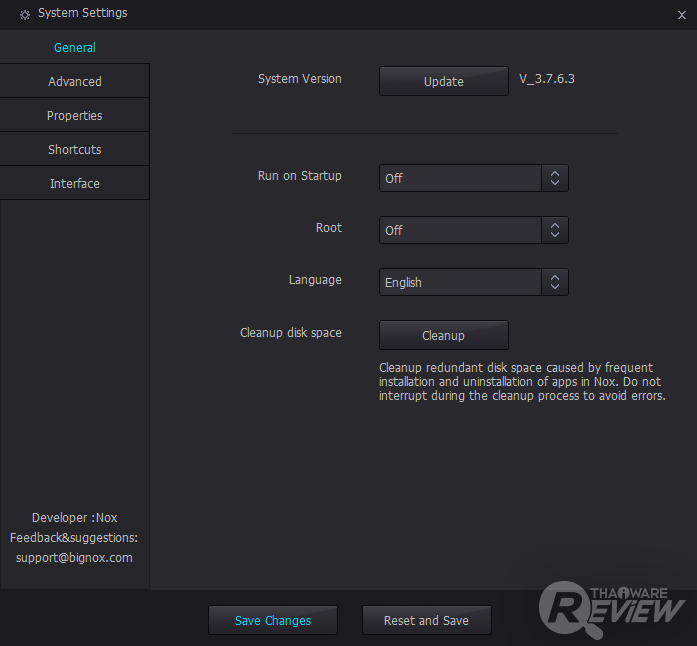
- General Setting (การตั้งค่าที่พบบ่อย) เป็นการตั้งค่าทั่วไป เช่น การอัปเดตโปรแกรม การรันโปรแกรมอัตโนมัติเมื่อเราเปิดเครื่อง การรูทเครื่อง* การเปลี่ยนภาษาของโปรแกรม และการล้างความจำในเครื่อง
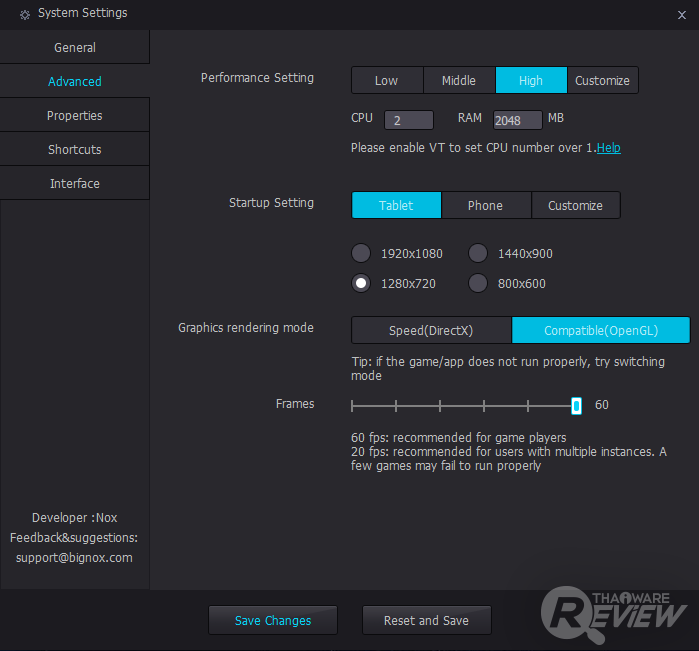
- Advanced Setting (การตั้งค่าขั้นสูง) เป็นการตั้งค่าที่ละเอียดกว่าแบบทั่วไป โดยสามารถตั้งค่าประสิทธิภาพในการทำงานได้แบบ Low, Medium และ High หรือจะตั้งค่าจำนวน CPU และขนาด RAM ที่จะนำมาใช้ในการรันโปรแกรมเองก็ได้ (แต่จำเป็นต้องเปิดฟีเจอร์ VT ใน BIOS ก่อน) สามารถปรับโหมด และการแสดงผลหน้าจอของโปรแกรมซึ่งมีทั้งแบบ แท็บเล็ต มือถือ หรือจะกำหนดเองก็ได้ (ปรับได้ทั้งความกว้าง ความสูงของหน้าจอ และ DPI) ปรับโหมดแสดงผลของกราฟฟิกการ์ดเพื่อความลื่นไหลของภาพที่เลือกได้ว่าจะให้ทำการเรนเดอร์แบบ DirectX หรือ OpenGL เป็นต้น
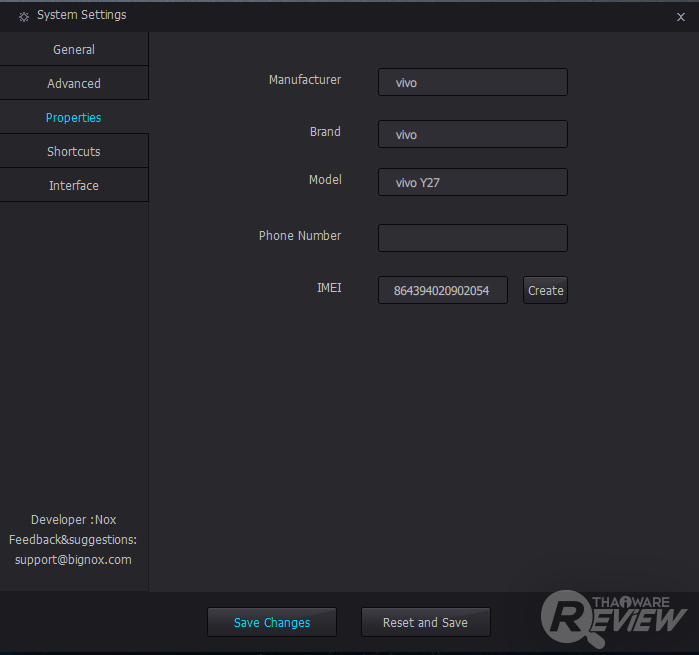
- Properties Setting (การตั้งค่าคุณสมบัติ) เป็นการตั้งค่าข้อมูลตัวเครื่อง อย่างที่บอกไว้ตอนแรก ว่าโปรแกรมนี้เปรียบเสมือนสมาร์ทโฟนแอนดรอยด์เครื่องหนึ่ง ซึ่งภายในเมนู properties มันก็จะมีข้อมูลเมนูผู้ผลิต ชื่อแบรนด์ ชื่อรุ่น เบอร์โทรศัพท์ และเลข IMEI เราสามารถเปลี่ยนแปลงสิ่งต่างๆ เหล่านี้ได้หมดเลยจากเมนูนี้
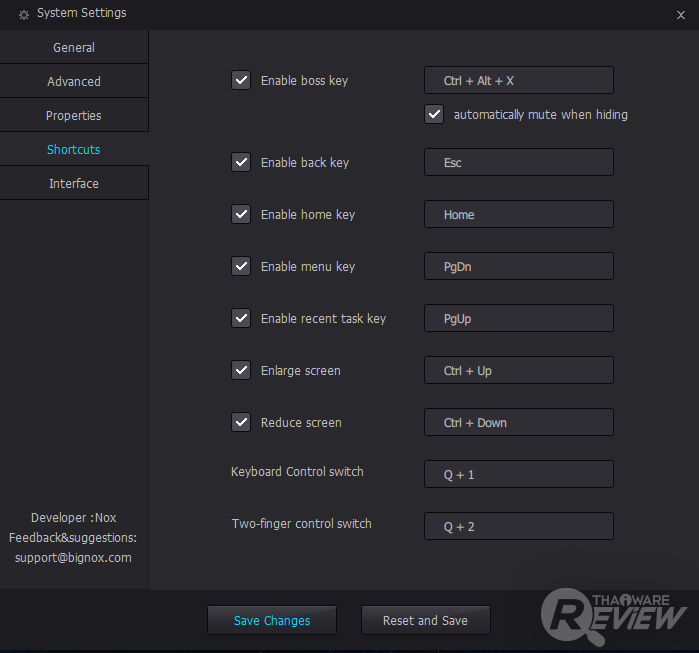
- Shortcuts Setting (การตั้งค่าปุ่มลัด) เป็นการตั้งค่าทางลัดของโปรแกรม สามารถตั้งค่าได้ว่าถ้ากดปุ่มนี้จะให้โปรแกรมทำอะไร ย้อนกลับ ไปหน้าโฮม ปุ่มเปิดแอปฯ ล่าสุด ขยายจอ ฯลฯ
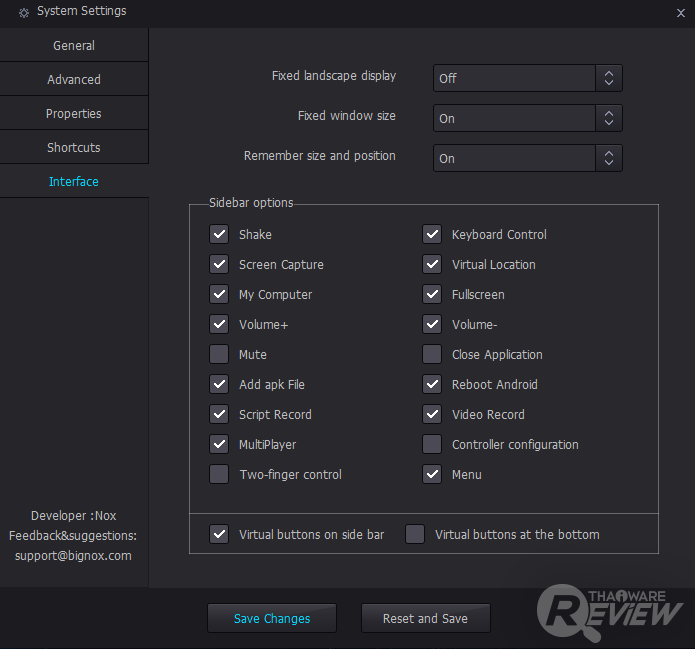
- Interface Setting (การตั้งค่าอินเตอร์เฟส) เป็นการตั้งค่าอินเตอร์เฟสของหน้าจอ อาทิ การล็อกหน้าจอแนวนอน และการเลือกแสดง/ซ่อนเครื่องมือในแผงควบคุม เป็นต้น
ส่วนที่ 5 ควบคุมหน้าต่างของโปรแกรม - สำหรับการย่อหน้าต่างโปรแกรม ขยายหน้าต่างโปรแกรม และปิดโปรแกรม (ตามลำดับ จากซ้าย ไปขวา)
ส่วนที่ 6 แผงควบคุม - ประกอบด้วยเครื่องมือในการใช้งานโปรแกรม โดยแต่ละเครื่องมือมีหน้าที่ดังนี้ (ไล่จากซ้ายไปขวา)

หมายเหตุ คำที่มีเครื่องหมาย ** คือคำที่ถูกแปลไม่สมบูรณ์จากเมนูภาษาไทยในโปรแกรม
- Shake it! (เขย่าๆ) ใช้สำหรับจำลองการเขย่าเครื่อง
- Simulate Touch (การควบคุมแป้นพิมพ์) ใช้สำหรับตั้งค่าระบบจำลองการสัมผัสหน้าจอและการเคลื่อนไหวของเครื่อง โดยใช้ปุ่มบนแป้นพิมพ์แทนการกระทำจริง เช่น การตั้งค่าการเอียงเครื่อง (เซ็นเซอร์แรงโน้มถ่วง) การตั้งค่าให้เราสามารถเคลื่อนที่จากตำแหน่ง GPS ของตนเองเสมือนเรากำลังเดินทางได้จริงๆ ตั้งค่าการจำลองปุ่มลูกศรควบคุมทิศทาง ตั้งค่าจุดใดๆ บนหน้าจอที่ต้องการจะใช้ทางลัดบนแป้นพิมพ์ ตั้งค่าการใช้เมาส์สำหรับเกมส์ประเภทยิงปืน FPS เป็นต้น ซึ่งถือว่าสะดวกมากสำหรับคอเกมส์ประเภท FPS
- Screen Capture (จับภาพหน้าจอ) เป็นการบันทึกภาพหน้าจอในขณะนั้น โดยภาพจะถูกบันทึกอยู่ในโฟลเดอร์ Screenshot ที่อยู่ในแอป Gallery
- Virtual Location (การวางตำแหน่งเสมือน) เป็นการจำลองตำแหน่ง GPS เราสามารถเลือกให้โปรแกรมจำลองได้ว่าเรากำลังอยู่ในตำแหน่งไหน ซึ่งเครื่องมือนี้เหมาะมากสำหรับสำหรับเกมส์ที่จำเป็นใช้ค่า GPS ในการเล่นเกมส์ เช่น เกมส์ Zombie, Run!
- My Computer (คอมพิวเตอร์ของฉัน) เป็นเครื่องมือที่สำหรับใช้เปิดโฟลเดอร์ที่ใช้ร่วมกัน (Share Folder) การจะใช้เครื่องมือนี้คุณจำเป็นต้อง ให้สิทธิ์การ Root เครื่องก่อน* กล่าวคือ ถ้าในโฟลเดอร์ดังกล่าวมีไฟล์อะไร ก็จะถูกซิงค์ ให้มาอยู่ในโปรแกรม NoxPlayer ด้วยเช่นกัน
(*สามารถอ่านวิธีการ Root โปรแกรมได้ในหัวข้อ "ฟีเจอร์ที่หน้าสนใจ" หรือคลิก ที่นี่)
- Fullscreen (แสดงผลเต็มหน้าจอ) เป็นการกดให้โปรแกรมแสดงผลเต็มขนาดหน้าจอของเครื่อง PC ของเรา
- Volume+ (ขยายระดับเสียง**) และ Volume- (ลดระดับเสียง) เพิ่มหรือลดเสียงภายในโปรแกรม ไม่เกี่ยวกับการลดเสียงของ PC
- Add apk File (เพิ่มไฟล์ apk) ใช้สำหรับติดตั้งแอปพลิเคชันผ่านไฟล์ .apk โดยเมื่อคลิกเครื่องมือนี้โปรแกรมจะเปิดหน้าโฟลเดอร์ในเราเลือกไฟล์ apk มาติดตั้งในโปรแกรม นอกจากนี้คุณสามารถติดตั้งแอปฯ ผ่านไฟล์ .apk ด้วยวิธีการการลากไฟล์ .apk จากในเครื่อง PC ของคุณมาปล่อยที่หน้าต่างของโปรแกรมก็ทำได้เช่นกัน
- Reboot Android (รีสตาร์ทแอนดรอยด์) เป็นการกดเพื่อรีสตาร์ทโปรแกรม (เหมือนการรีสตาร์ทเครื่องบนมือถือแอนดรอยด์)
- Script Record (ผู้ช่วยดำเนินการ) เป็นเหมือนการมาโครเมาส์ ที่โปรแกรมจะจดจำการกระทำการแตะ เลื่อน หรือกด แล้วเล่นวนการกระทำนั้นไปเรื่อยๆ ซึ่งมันมีประโยชน์มากสำหรับเกมส์ที่ต้องกดแบบเดิมๆ ซ้ำๆ
- Video Record (เครื่องบันทึกวิดีโอ) ใช้บันทึกการแสดงผลบนหน้าจอให้อยู่ในรูปวิดีโอ .mp4
- Multiplayer (เครื่องจำลองเมาล์รัน) ใช้เพิ่มอีมูเลเตอร์ (ตัวโปรแกรม) ให้มันเสมือนมีโปรแกรมอีกหน้าต่างหนึ่ง โดยสามารถเลือกที่จะเปิดแบบคัดลอกหน้าต่างเดิมมา หรือเปิดแบบหน้าต่างเริ่มต้นเหมือนตอนติดตั้งโปรแกรมในครั้งแรกก็ได้ ซึ่งจำนวนหน้าต่างที่เปิดได้ขึ้นอยู่กับสเปกของคอมพิวเตอร์ ซึ่งเครื่องมือนี้เหมาะมากสำหรับใครที่เล่นเกมส์ที่จำเป็นต้องเล่นเป็นทีม แต่เพื่อนไม่ว่าง เราก็สามารถสมัครอีกไอดีมาเล่นด้วยกันได้
- Menu (ปุ่มเมนู) ปุ่มเสมือนแทนการกดปุ่มเมนูในมือถือแอนดรอยด์
- Manage command function (การบริหารจัดการทำงานทั่วไป) ใช้เข้าไปตั้งค่าเครื่องมือที่จะให้ซ่อน/แสดงในแถบแผงควบคุม ซึ่งเหมือนกับการเข้าไปตั้งค่าอินเตอร์เฟสในส่วนที่ 4
- Back (ปุ่มย้อนกลับ) เมื่อคลิกหนึ่งครั้งจะเป็นการย้อนกลับไปหน้าที่อยู่ก่อนหน้า หรือถ้าคลิกสองครั้งจะเป็นการปิดแอปพลิเคชันที่กำลังเปิดอยู่
- Home (ปุ่มหน้าหลัก) ใช้สำหรับเปิดย้อนกลับไปหน้าหลักเริ่มต้นที่มีแอปพลิเคชันแสดงอยู่ในส่วนที่ 1
- Recent Tasks ใช้สำหรับสลับแอปพลิเคชัน ที่กำลังทำงานอยู่
ส่วนที่ 7 แถบแอปฯ คงที่ - เป็นแถบที่เราสามารถนำแอปฯ อะไรมาวางไว้ได้ 4 แอปฯ โดยแอปฯ ที่อยู่ในแถบนี้จะถูกเลื่อนไปตามทุกหน้าของโปรแกรม ซึ่งถ้าสังเกตจะเห็นว่าในแถบจะมีทั้งหมด 5 แอปฯ แต่เราสามารถสลับ เอาเข้า เอาออกได้แค่ 4 แอปฯ เนื่องจากว่าแอปฯ ที่ 5 ที่อยู่ตรงกลางของแถบเป็นแอปฯ แนะนำที่โปรแกรมสร้างทางลัดขึ้นมา ถ้าเราคลิกไปมันจะเชื่อมโยงไปยัง Play Store เราจะเลือกโหลดหรือไม่โหลดก็ได้ (ทางผู้พัฒนาโปรแกรมเขาอุตส่าห์ไม่ฝังโฆษณามา ก็ปล่อยให้เขาสร้างรายได้ด้วยสิ่งนี้ละกัน)
ฟีเจอร์น่าสนใจต่าง ๆ ของโปรแกรม NoxPlayer
• Root เครื่องง่ายๆ ภายใน 1 นาที สำหรับวิธีการ Root เครื่องของโปรแกรม Nox นั้นง่ายมากไม่ยุ่งยากเหมือนอีมูเลเตอร์ตัวอื่น
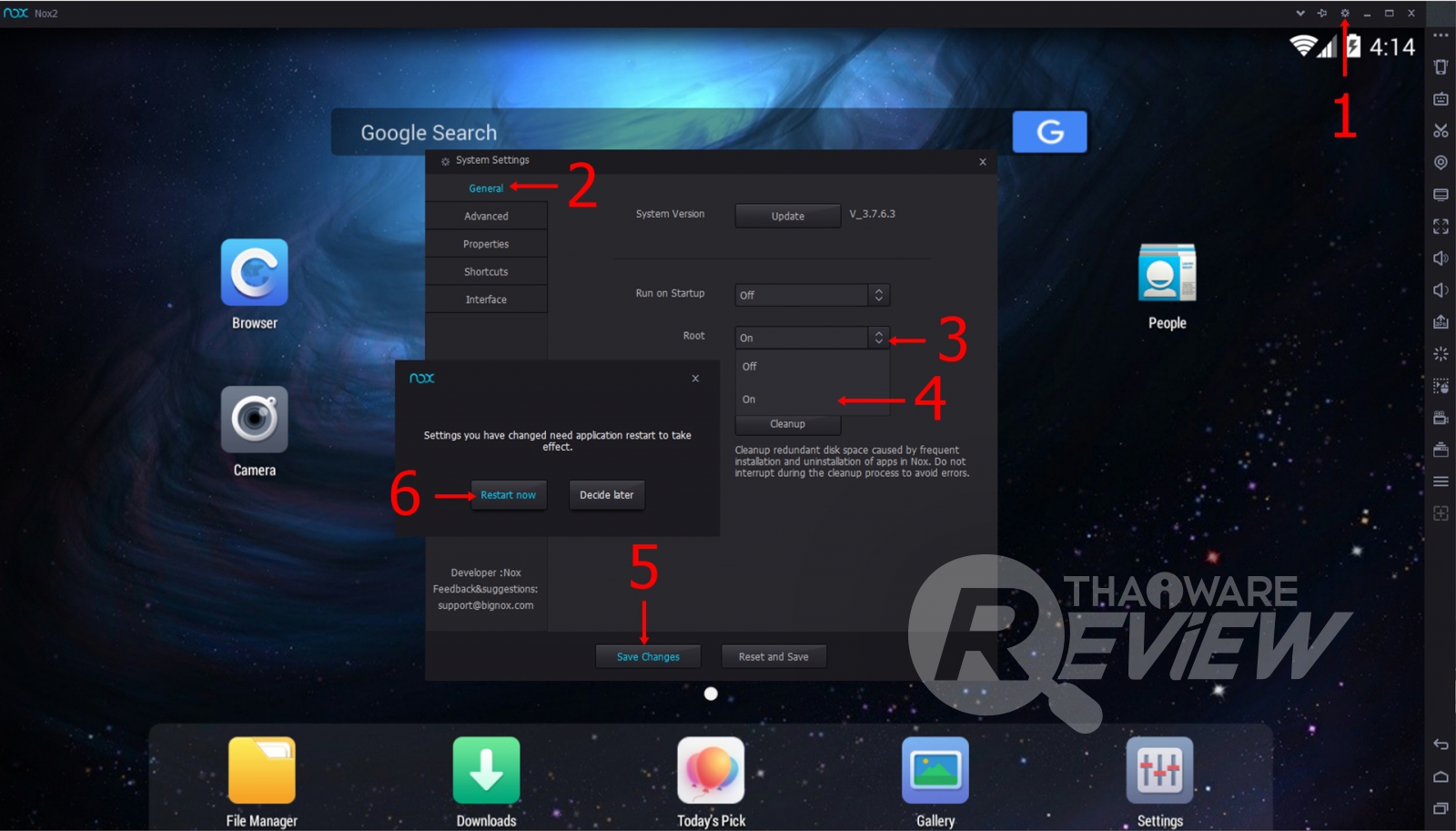
- ขั้นแรกให้ไปที่ตั้งค่า
- เลือกแท็บ General Setting (การตั้งค่าที่พบบ่อย)
- กดคลิกเลือกหัวข้อ Root (Rootสตาร์ท**)
- เลือก "On (เปิด)"
- คลิก "Save Changes (เก็บบันทึกการตั้งค่า)"
- คลิก "Restart now (รีสตาร์ททันที)" เมื่อคลิกเสร็จโปรแกรมจะทำการรีสตาร์ท 1 รอบ แล้วเมื่อเปิดขึ้นมาจะพบว่าโปรแกรมจะถูก Root เรียบร้อยแล้วแล้ว ซึ่งถ้าหากจะ Unroot ก็ใช้วิธีเดิมเพียงแต่เปลี่ยนหัวข้อตรง "Root (Rootสตาร์ท**)" ให้เลือก "Off (ปิด)" เท่านี้เอง
คำเตือน! การ Root เครื่องเป็นการยินยอมให้แอปฯ ต่างๆ สามารถเข้าถึงข้อมูลจะตั้งค่าจัดการไฟล์ระบบได้ ซึ่งมีความเสี่ยง โปรดใช้ความระมัดระวัง
• มัลติเพลเยอร์ ฟีเจอร์ทำให้คุณเสมือนมีมือถือแอนดรอยด์หลายๆ เครื่อง คุณสามารถเปิดตัวอีมูเลเตอร์ (ตัวโปรแกรม) กี่หน้าจอก็ได้ (จำนวนหน้าจอขึ้นอยู่กับสเปกความแรงของเครื่องคุณ) และทำให้คุณสามารถเล่นเกมหลายๆ เกมส์ได้พร้อมกันโดยไม่ต้องสลับแอปฯ หรือเล่นเกมส์ด้วยไอดีที่แตกต่างกันหลายๆ ไอดีได้พร้อมกัน ซึ่งเป็นฟีเจอร์ที่ผมคิดว่าคอเกมส์ mmorpg ที่อยากปั๊มตัวละครไว้หลายๆ ไอดีน่าจะชื่นชอบ
วิธีการติดตั้งแอปพลิเคชันบนโปรแกรม NoxPlayer

สำหรับการติดตั้งแอปพลิเคชันภายในโปรแกรม มีทั้งหมด 2 วิธี คือการติดตั้งผ่าน Play Store และการติดตั้งผ่านไฟล์ .apk
ในการติดตั้งผ่าน Play Store ขั้นแรกให้เปิดแอปพลิเคชัน Play Store จากนั้นก็เลือกแอปพลิเคชันที่ต้องการ ถ้าหาไม่พบก็ลองค้นหาจะแถบด้านบน เมื่อได้แอปฯ ที่ต้องการให้กด ติดตั้ง (Install) โปรแกรมจะทำการดาวน์โหลดและติดตั้ง เราก็แค่รอจนกว่าติดตั้งเสร็จแล้วกด เปิด เป็นอันจบกระบวนการ แต่สำหรับบางแอปฯ จะมีการแจ้งเงื่อนไขการใช้งาน และสิทธิ์ในการเข้าถึงเครื่องของคุณภายในแอปฯ เราจำเป็นต้องกดยืนยันก่อนถึงจะทำการติดตั้งได้
ในการติดตั้งผ่านไฟล์ .apk ให้ไปตรง แผงควบคุมแล้ว เลือกเครื่องมือ Add apk File (เพิ่มไฟล์ apk) จากนั้นก็เลือกไฟล์ .apk ของแอปพลิเคชันที่ต้องการแล้วกดตกลง แอปฯ จะทำการติดตั้ง และเปิดให้อัตโนมัติเมื่อติดตั้งเสร็จเรียบร้อยแล้ว
วิธีถอนการติดตั้งแอปพลิเคชันบนโปรแกรม NoxPlayer

คลิกที่แอปพลิเคชันที่ต้องการลบค้างไว้ แล้วลากไปวางตรงไอคอนรูปถังขยะที่จะปรากฏต่อเมื่อเรากดค้างที่แอปพลิเคชัน ให้ทั้งไอคอนถังขยะและตัวแอปฯ เปลี่ยนเป็นสีแดงแล้วปล่อย จากนั้นกดตกลงเพื่อยืนยันการลบแอปพลิเคชัน เท่านี้แอปฯ จะถูกลบออกจากโปรแกรม
ผลทดสอบการใช้งานโปรแกรม NoxPlayer กับแอปพลิเคชันทั่วไป และเกมส์
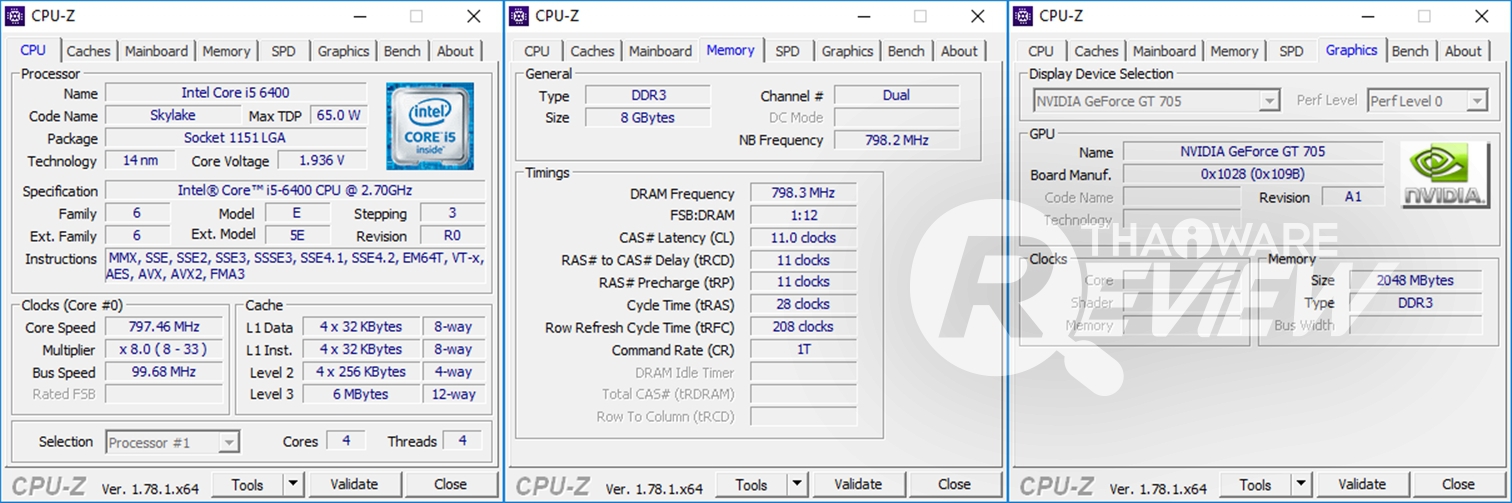
สำหรับสเปกของเครื่องคอมพิวเตอร์ที่นำมาใช้ทดสอบ รวมถึงการตั้งค่าภายในโปรแกรมมีดังนี้
Intel® Core™ i5-6400 2.70GHz up to 3.30GHz, RAM 8GB DDR3, Nvdia Geforce GT 705 RAM 2 GB บน Windows 10 Pro 64-bit
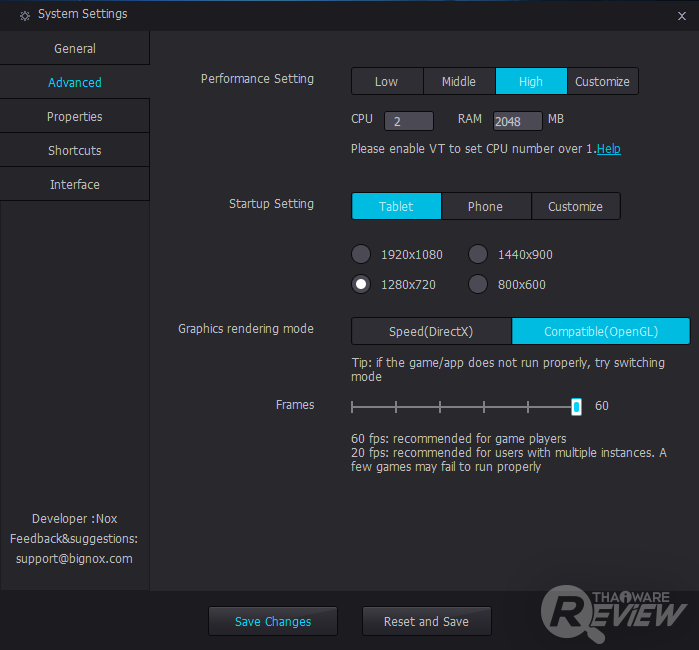
ส่วนการตั้งค่าภายในโปรแกรม NoxPlayer นั้นเลือก Performance Setting เป็นแบบ High (ใช้งาน CPU 2 คอร์ และ RAM ขนาด 2048 MB) ให้แสดงผลในรูปแบบแท็บเล็ต ที่ความละเอียดหน้าจอ 1280 x 720 จุด แสดงผลกราฟฟิกในโหมด Compatible (OpenGL) 60 fps
จากสเปกคอม และการตั้งค่าดังกล่าว สามารถใช้งานแอปพลิเคชันทั่วไป เช่น โซเชียลมีเดีย และการสลับแอปฯ ได้อย่างลื่นไหล ส่วนเกมส์ถือว่าทำงานอยู่ในเกณฑ์ที่ดี แต่ไม่ได้ลื่นไหลมาก พบการกระตุกในบางเกมส์ที่ใช้การประมวลผลสามมิติเยอะๆ เช่น Asphalt Xtream นอกจากนี้ในการใช้งานเครื่องมือ MultiPlayer เปิดหลายจอ สเปกดังกล่าวยังไม่เพียงพอต่อการทำงานที่เปิดมากกว่า 2 จอ จะเห็นการกระตุกทั้งการควบคุมโปรแกรมและภาพที่แสดงอย่างชัดเจน
สรุปรีวิวโปรแกรม NoxPlayer ปัญหาที่พบตามความเห็นของไทยแวร์
โดยภาพรวมทั้งในการเล่นเกมส์ และการใช้งานแอปพลิเคชันเสมือนเป็นสมาร์ทโฟนแอนดรอยด์เครื่องหนึ่งนั้น Nox ทำได้ดีในระดับหนึ่ง ซึ่งพบว่าความลื่นไหลในการใช้งานจะขึ้นอยู่กับสเปกของตัวเครื่องคอมฯ ความเร็วอินเตอร์เน็ตสำหรับเกมส์ออนไลน์ และความเข้ากันได้ของแอปฯ กับตัวอีมูเลเตอร์ โดยจากการใช้งาน ทีมงานพบปัญหาในบางเกมส์ หรือบางแอปพลิเคชันที่ไม่สามารถใช้งานผ่าน Nox ได้ เล่นแล้วเกิดอาการกระตุก หรือเล่นไปสักพักแอปฯ ปิดตัวลงเอง เช่น Modern Combat 5 (เกมส์ปิดตัวเอง), Let Get Rich (ภาพกระตุก) เป็นต้น รวมไปถึงบางเกมส์ที่ไม่รองรับการเล่นผ่านอีมูเลเตอร์ เช่น Pokemon Go และ Ragnarok Mobile เป็นต้น อย่างไรก็ตาม แม้ว่า Nox จะไม่ใช่ตัวแอนดรอยด์อีมูเลเตอร์ที่ดีที่สุด เพราะแต่ละตัวมีข้อดีและข้อเสียแตกต่างกันไป แต่ Nox ก็เป็นอีกหนึ่งตัวที่คอเกมส์แอนดรอย์ต้องลองโหลดมาใช้ดูสักครั้ง แล้วคุณจะรู้ว่าการเล่นเกมบนมือถือให้สนุก ไม่จำเป็นต้องเล่นจากมือถือเสมอไป









ความคิดเห็น (4)
I am Leona Stanfill
I'm pretty sure you're wondering who the heck I am and what this email is all about.
Well, this email is all about new, Game-Changing Proven System the Super Affiliates are using to Crush it.
It eliminates competition and makes it push button simple to bank hundreds PER sale … without a list or even paid traffic!
This system is called High Ticket Hijack and you can Check the demo to see for yourself here >>> http://traffichacks.net/hightickethijack
=> You get a cloud-based software - that builds pages for you …
=> Pre-approval for a top-converting evergreen offer that pays you 497 per sale …
=> Multiple free traffic methods to effortlessly drive buyers to your offer in less than 10 minutes per day …
=> AND step-by-step video guides showing exactly how to set it up.
Imagine making 497 before lunchtime every day …For no more than 10 minutes of your time.
Grab this NOW to make it happen! >> http://traffichacks.net/hightickethijack
P.S. if you REALLY want to scale this to game changing profits, check out the 1st upgrade option for UNLIMITED campaigns and even more DFY high ticket offers
To Your success
Leona Stanfill
ให้เข้า google ไว้ ใช้งานซักพัก ก็ให้ล็อกอินอีก
แล้วก็ กรอกรหัสผ่านไม่ได้อีก
แอปที่อยากใช้ ก็โหลดไม่ได้ error อีก