



Cheque Printing & Management โปรแกรมพิมพ์เช็ค จัดการเงิน จ่ายเช็คอย่างเป็นระบบ
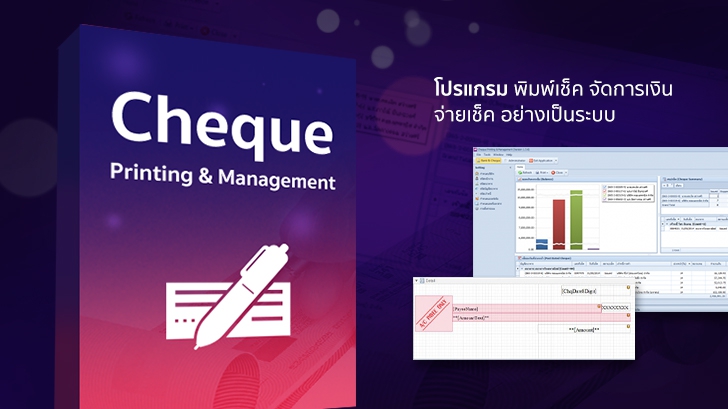

สำหรับรีวิวนี้ ทางทีมงานไทยแวร์มีโปรแกรม พิมพ์เช็คสำหรับงานองค์กร ที่ชื่อว่า Cheque Printing & Management มาแนะนำให้ชมกัน ซึ่งสำหรับโปรแกรมตัวนี้ เป็นโปรแกรมที่มีหน้าตา UI ค่อนข้างสะอาดเรียบง่าย ดูทันสมัยและเป็นสากลมากๆ เลย โดยตัวโปรแกรมจะเป็นยังไงบ้างนั้น ลองโหลด โปรแกรม Cheque Printing & Management ติดตั้งและลองใช้งานไปพร้อมๆ กันได้เลย
ระบบปฏิบัติการที่โปรแกรม Cheque Printing & Management รองรับ
- Windows XP
- Windows Vista
- Windows 7
- Windows 8
- Windows 10
ขั้นตอนการติดตั้งและการเข้าใช้งานโปรแกรม
สำหรับการใช้งานโปรแกรม Cheque Printing & Management นั้น ต้องอาศัยโปรแกรมฐานข้อมูล Microsoft SQL Server อีกด้วย รวมทั้งวิธีการเข้าใช้งานที่ซับซ้อนกว่าโปรแกรมทั่วไปเล็กน้อย จึงขอมาแจกแจงวิธีการทั้งการติดตั้ง Microsoft SQL Server และการเข้าใช้งานโปรแกรม Cheque Printing & Management มาให้ได้ทราบกัน
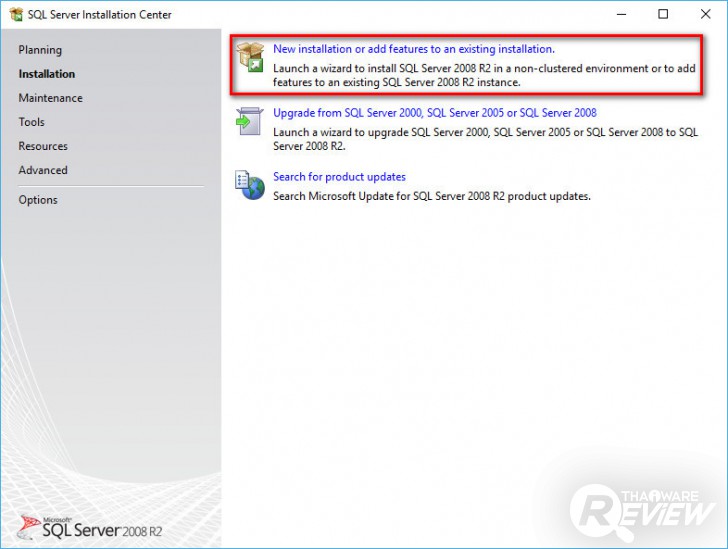
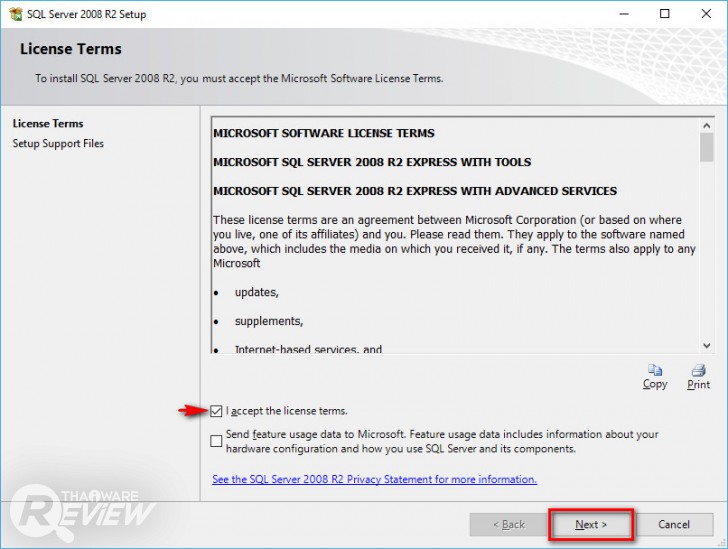
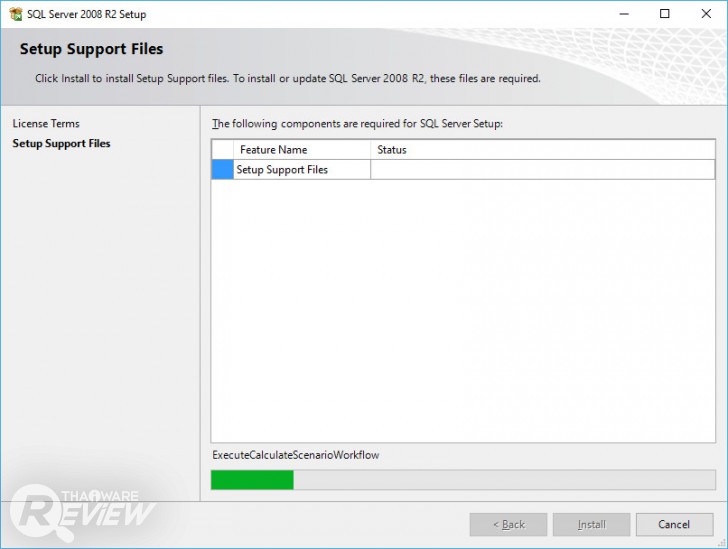
เริ่มด้วยการติดตั้งโปรแกรมฐานข้อมูล SQL Server สำหรับใครที่มีแล้วก็ผ่านไปได้เลย
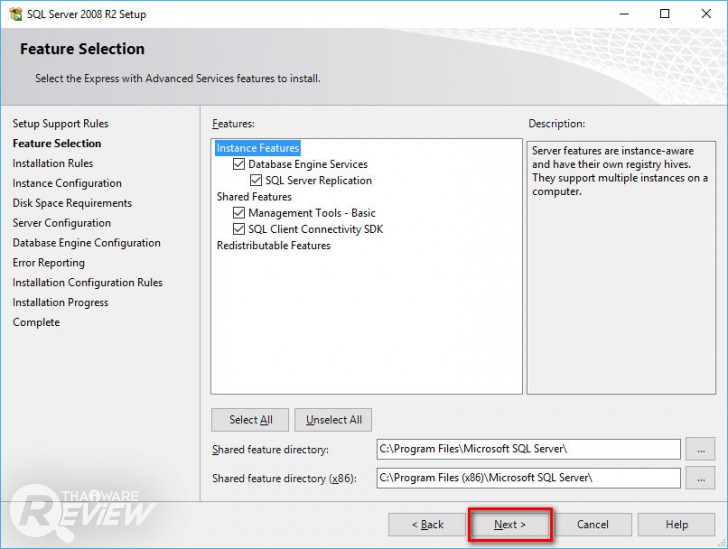
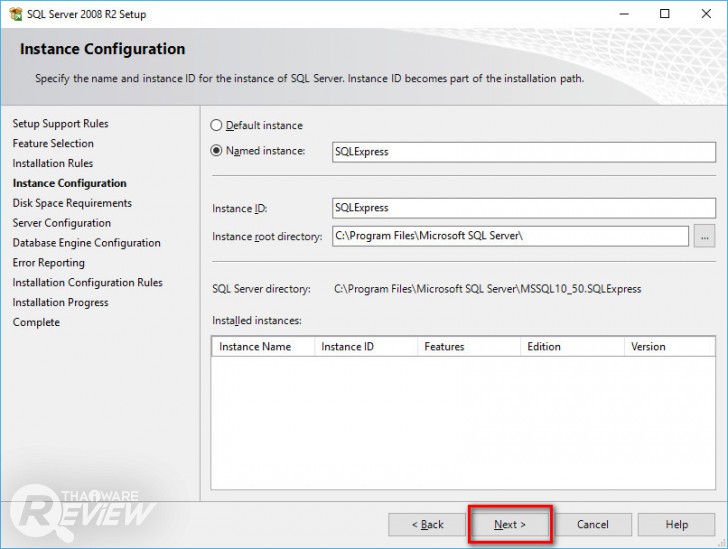
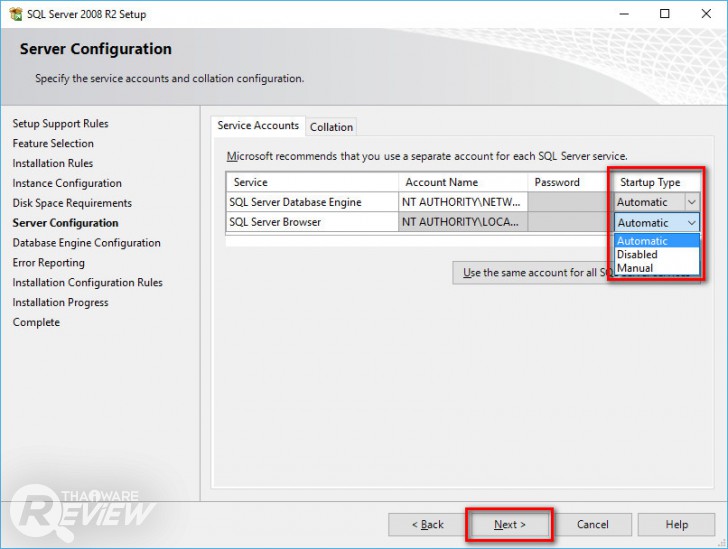
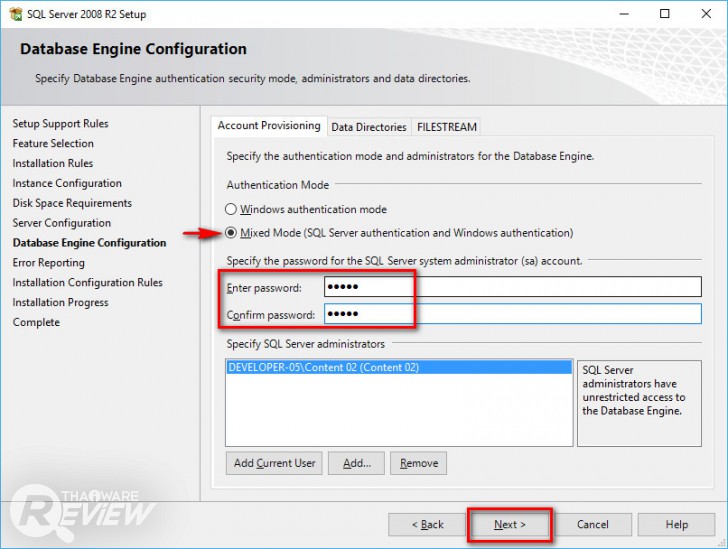
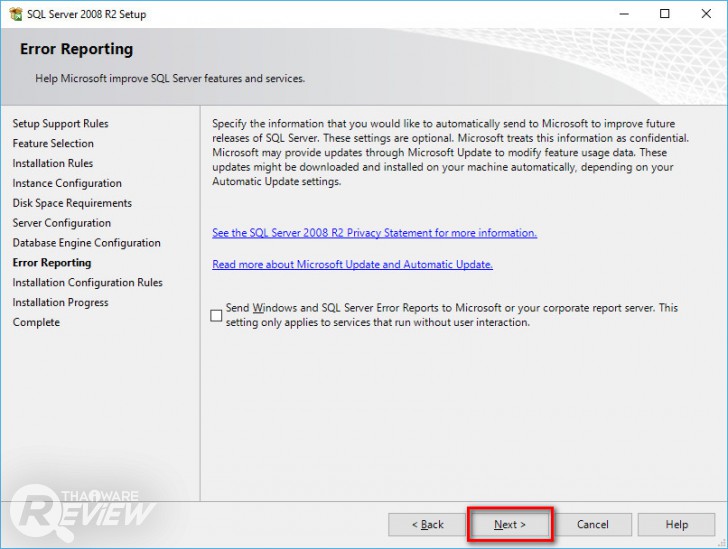
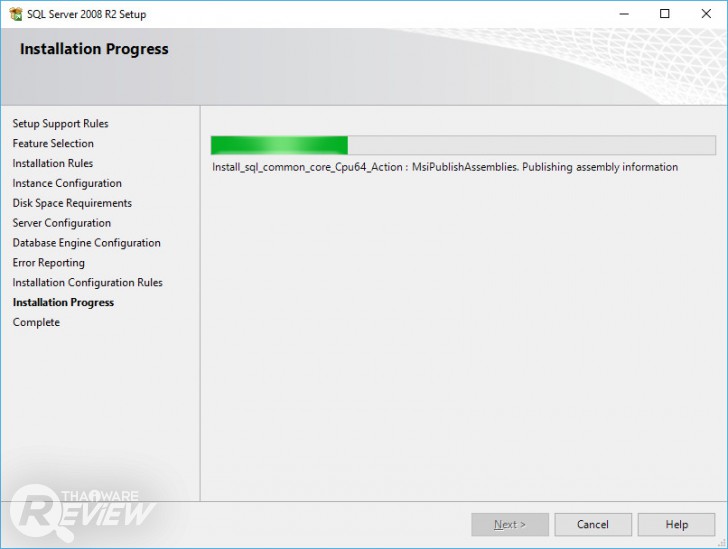
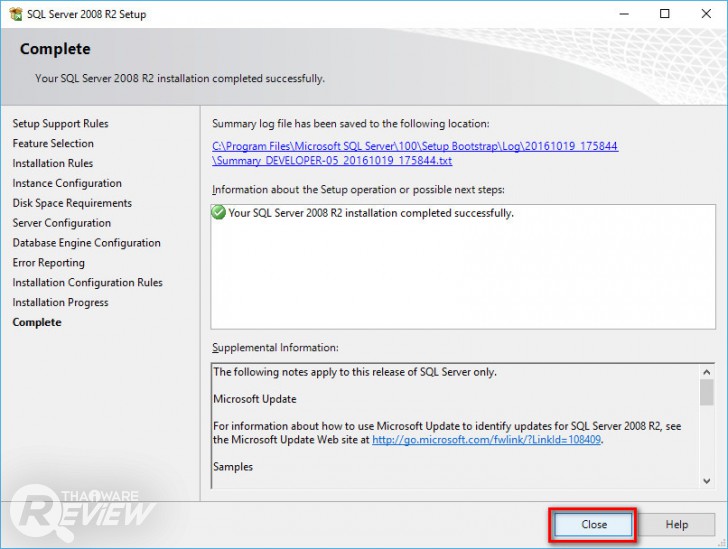
ต่อมาเป็นการเข้าใช้งานโปรแกรม Cheque Printing & Management ซึ่งวิธีการติดตั้งไม่มีขั้นตอนที่ยุ่งยาก จึงขอข้ามไป มาดูที่วิธีการตั้งค่าและเข้าใช้งานกันดีกว่า
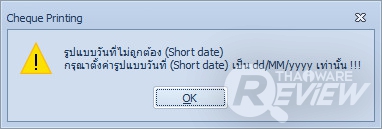
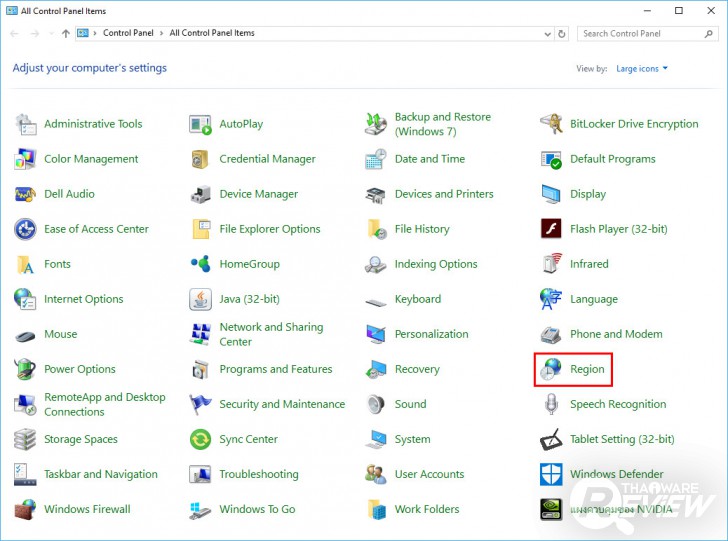
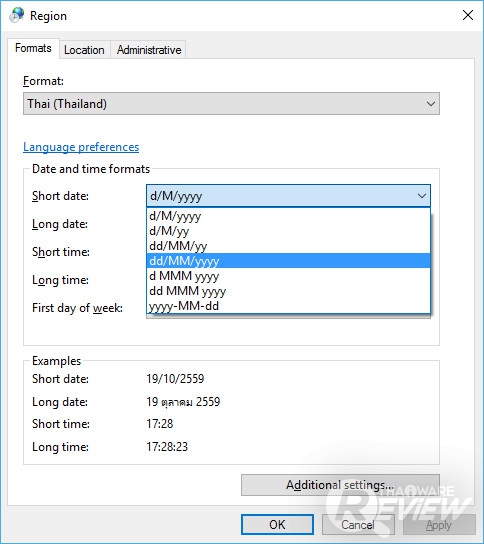
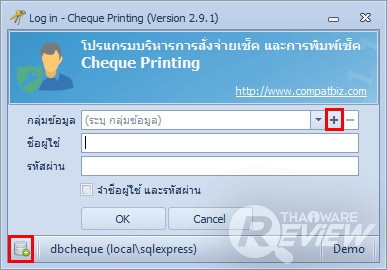
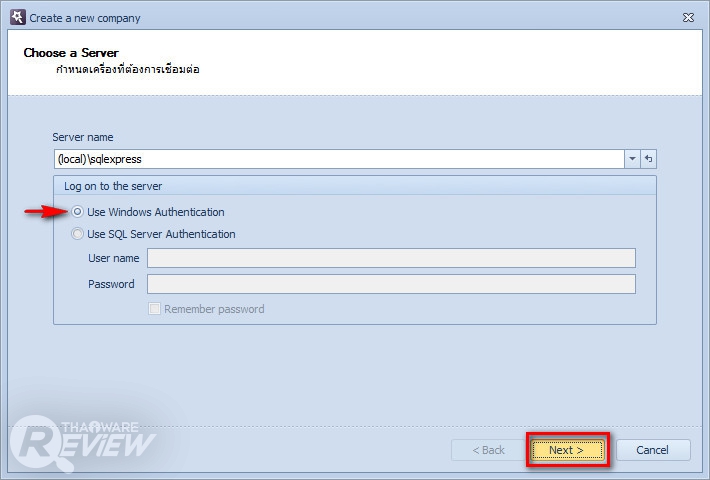
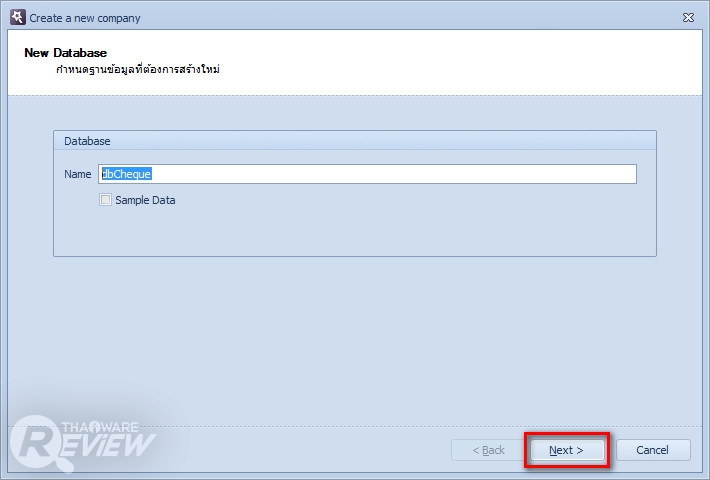
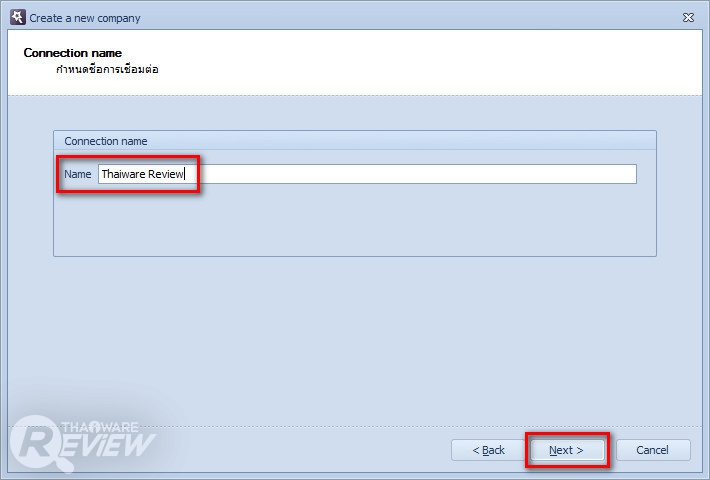
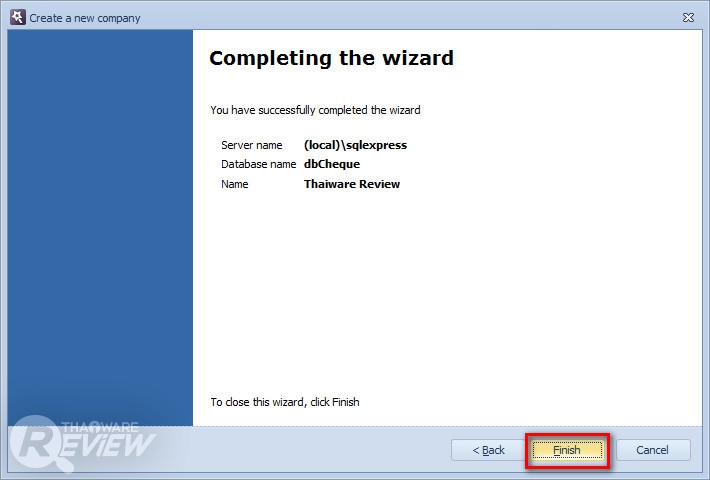
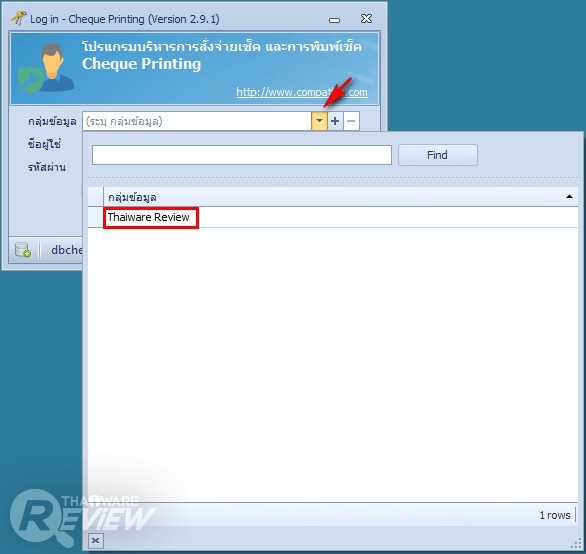
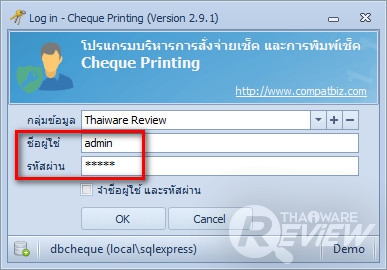
การใช้งานโปรแกรม Cheque Printing & Management
เมื่อเข้ามาถึงหน้าใช้งานของโปรแกรมก็จะพบกับหน้า UI การใช้งานโล่งๆ สะอาดตาดังนี้ (สามารถคลิกที่รูป เพื่อชมภาพขนาดใหญ่ได้)
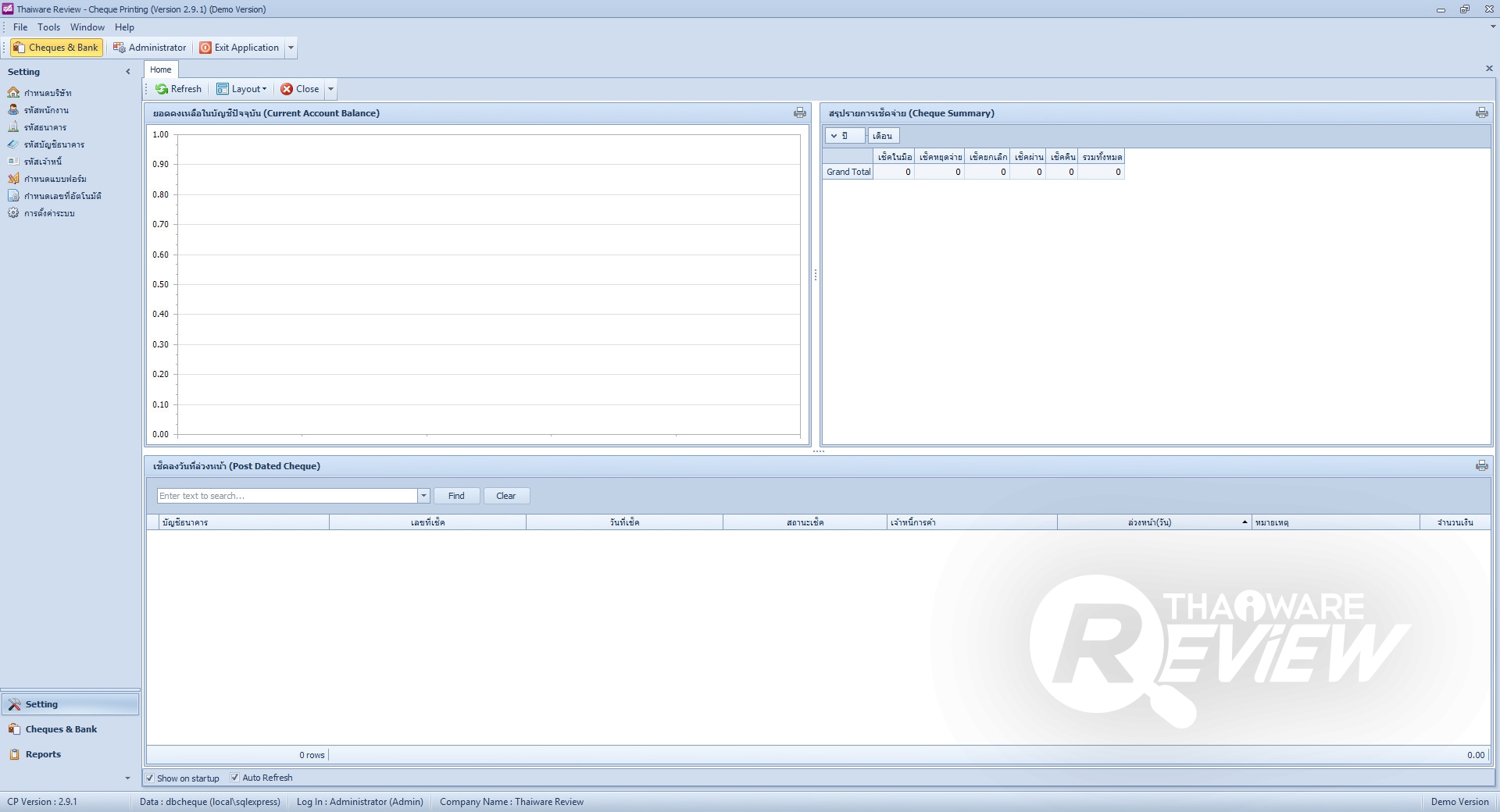
สำหรับการใช้งานโปรแกรม Cheque Printing & Management สิ่งที่ผู้ใช้ต้องทำความเข้าใจกับขั้นตอนของการใช้โปรแกรม จะแบ่งออกเป็น 3 ส่วนหลักๆ ตามเมนูทางด้านซ้ายล่างของภาพ ได้แก่ Setting (การตั้งค่าฐานข้อมูลต่างๆ), Cheques & Banks (การดำเนินการจัดการเงินจากฐานข้อมูล) และ Reports (การสรุปข้อมูลรายงานผล) ซึ่งเราจะพาไปชมทีละส่วนดู
เมนู Setting (การใส่ฐานข้อมูลต่างๆ สำหรับใช้งาน)
ในเมนูส่วนนี้ ผู้ใช้งานสามารถทำการเพิ่มข้อมูลต่างๆ เพื่อใช้งานในโปรแกรมนี้ได้ ตั้งแต่ข้อมูลบริษัท, รายละเอียดพนักงาน, ธนาคาร หรือแบบฟอร์มต่างๆ เรามาดูทีละส่วนกัน
- กำหนดบริษัท
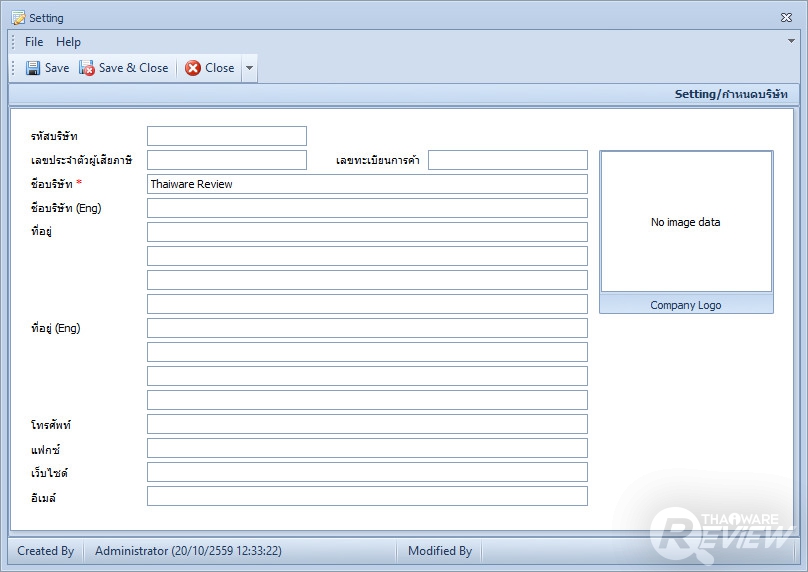
ส่วนแรกเป็นการกำหนดรายละเอียดต่างๆ ของบริษัท ตั้งแต่ชื่อบริษัท ที่อยู่ รหัสบริษัท โลโก้บริษัท เลขทะเบียนการค้า เลขประจำตัวผู้เสียภาษี และช่องทางการติดต่อต่างๆ
- รหัสพนักงาน
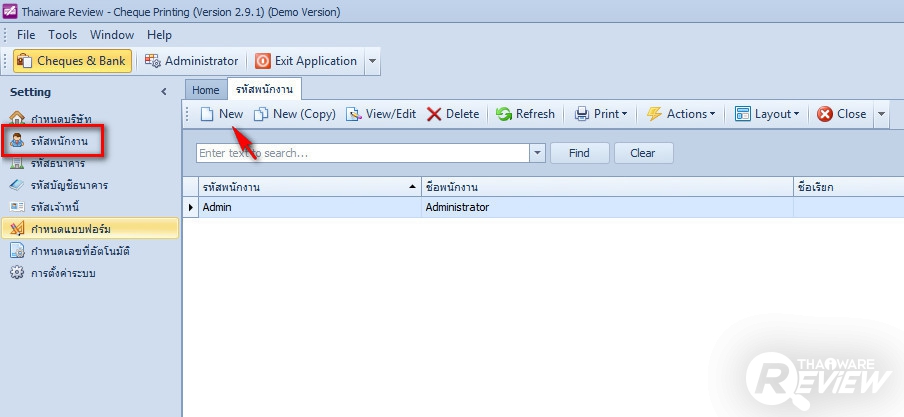
สำหรับการเพิ่มรายละเอียดพนักงานในฐานข้อมูล สามารถทำได้ในส่วนของเมนู รหัสพนักงาน โดยในหน้าต่างนี้ เราสามารถที่จะ เพิ่มข้อมูลใหม่ (New), คัดลอกข้อมูล (New(Copy)), ชมหรือแก้ไขข้อมูล (View/Edit), ลบข้อมูล (Delete) รวมถึงการนำเข้า/ส่งออกข้อมูลได้ ซึ่งในเมนูต่อๆ ไปหลังจากนี้ ก็จะมีหน้าตา UI และคำสั่งต่างๆ เช่นเดียวกัน
ลองมาดูในส่วนของการเพิ่มข้อมูลของเมนู 'รหัสพนักงาน' กันดีกว่า โดยกดที่ปุ่ม New
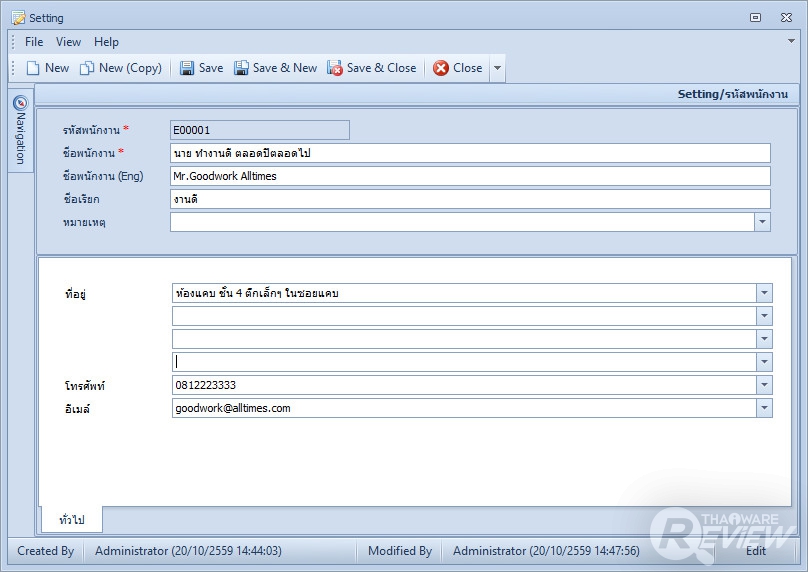
ในเมนูนี้จะมีให้ใส่ตั้งแต่ ชื่อพนักงาน ที่อยู่ เบอร์โทรและอีเมล (ส่วนรหัสพนักงานจะรันอัตโนมัติ โดยเราสามารถไปตั้งรูปแบบของรหัสได้ ในส่วนของการ 'กำหนดเลขที่อัตโนมัติ')
- รหัสธนาคาร
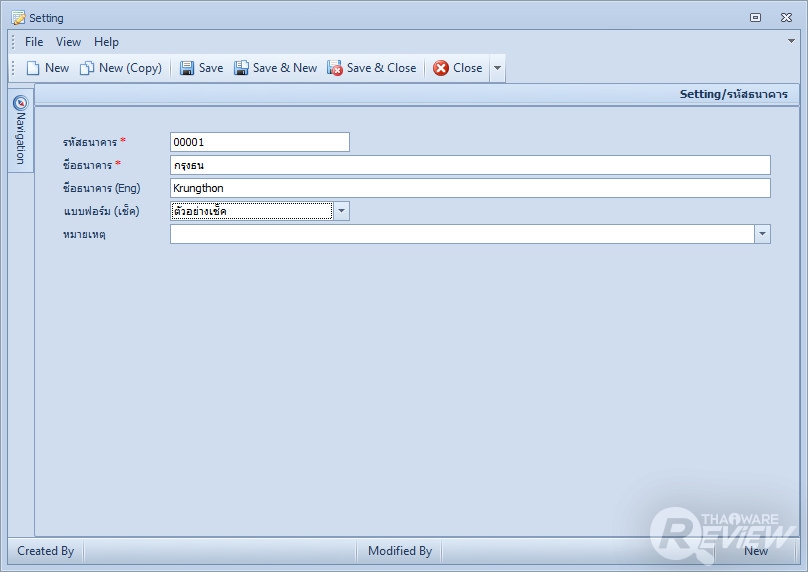
ต่อมาเป็นส่วนของข้อมูล 'รหัสธนาคาร' ที่เราสามารถเพิ่มเอาไว้ เป็นข้อมูลส่วนกลางไปใช้งานร่วมกับส่วนอื่นๆ ได้ โดยมีส่วนสำคัญที่ต้องกรอก ก็คือรหัสธนาคารและชื่อธนาคาร
- รหัสบัญชีธนาคาร
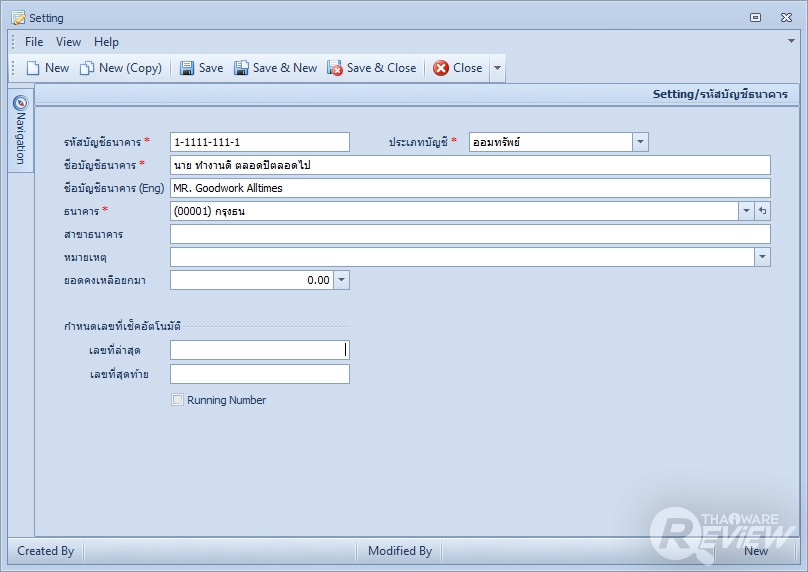
ส่วนสำหรับ 'รหัสบัญชีธนาคาร' นี้ จะเป็นข้อมูลส่วนของพนักงาน ที่เราต้องใส่รายละเอียดต่างๆ เกี่ยวกับบัญชีธนาคารของพนักงาน ตั้งแต่เลขบัญชี ประเภทของบัญชี ชื่อบัญชี เลือกธนาคารที่ได้เพิ่มไว้ในฐานข้อมูล รวมทั้งการยกยอดคงเหลือก่อนหน้ามาได้
- รหัสเจ้าหนี้
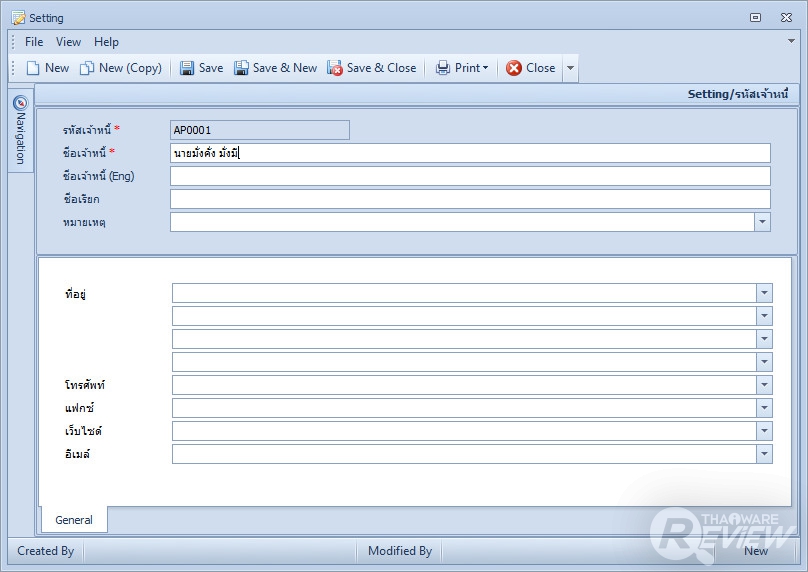
ต่อมาในส่วนของ 'รหัสเจ้าหนี้' หรือก็คือ ผู้รับเช็คหรือผู้รับเงินนั่นเอง โดยสามารถกรอกข้อมูลได้เหมือนกับ 'รหัสพนักงาน' ได้แก่ ชื่อเจ้าหนี้ ที่อยู่ เบอร์โทร เว็บไซต์หรืออีเมล
- กำหนดแบบฟอร์ม
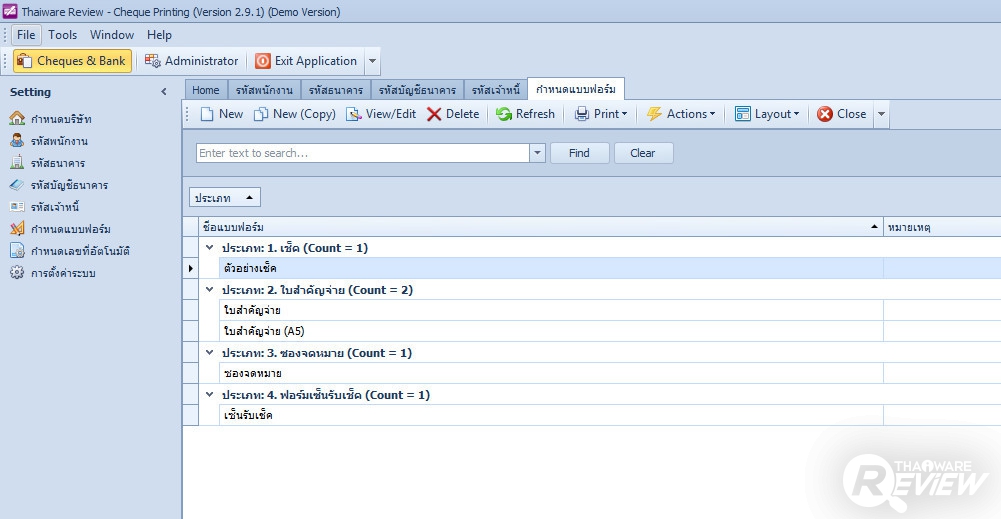
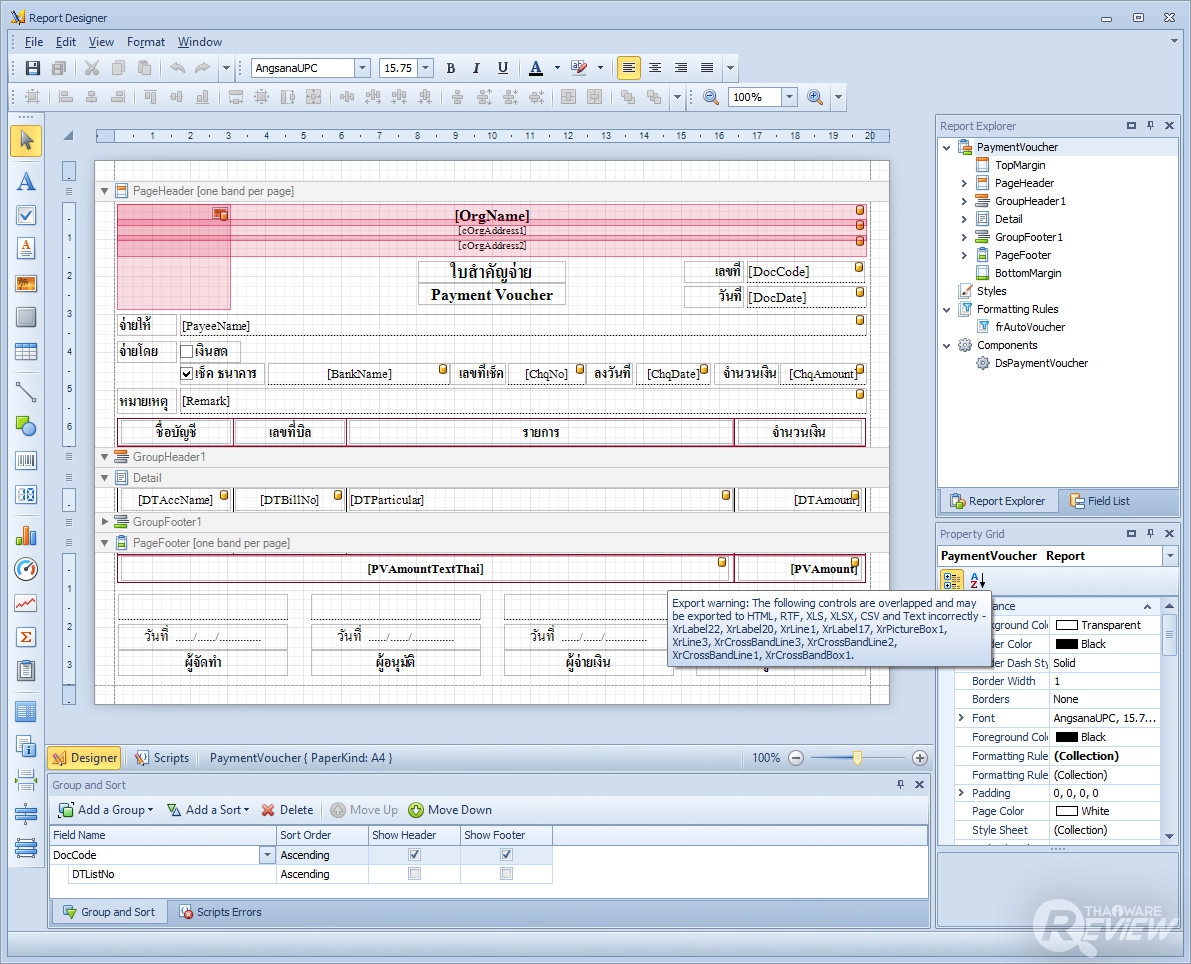
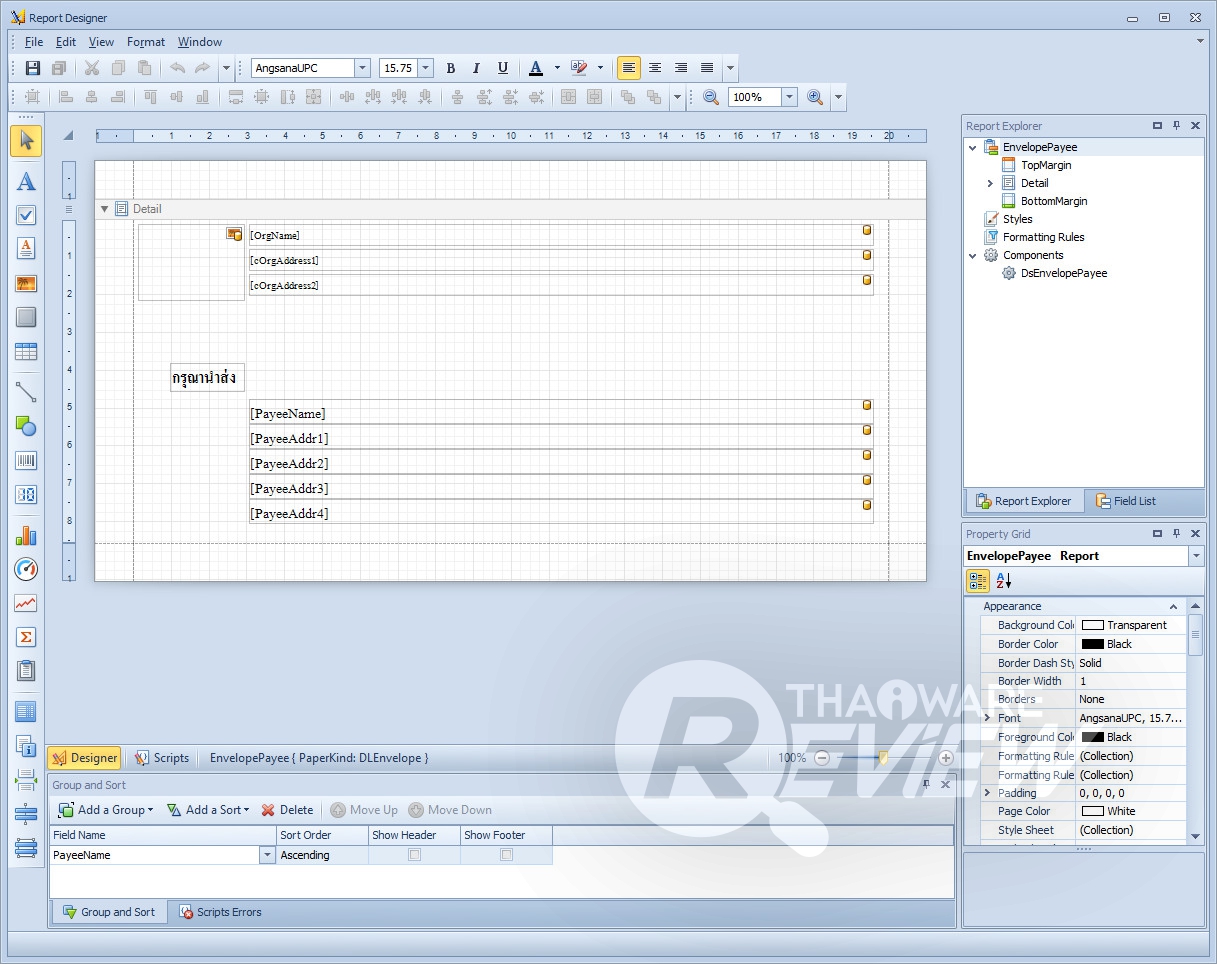
ในเมนู 'กำหนดแบบฟอร์ม' นี้ จะเป็นส่วนที่เราสามารถออกแบบฟอร์มในส่วนต่างๆ ได้แก่ เช็ค ใบสำคัญจ่าย ซองจดหมายและฟอร์มเซ็นรับเช็ค ให้อยู่ในรูปแบบที่องค์กรของเราใช้งานได้ โดยแต่ละส่วนเมื่อกด New เข้าไปสร้างฟอร์มใหม่ จะมีเครื่องมือต่างๆ มากมายคล้ายกับโปรแกรมออกแบบ โดยแต่ละส่วน มีลักษณะดังนี้
1. เช็ค
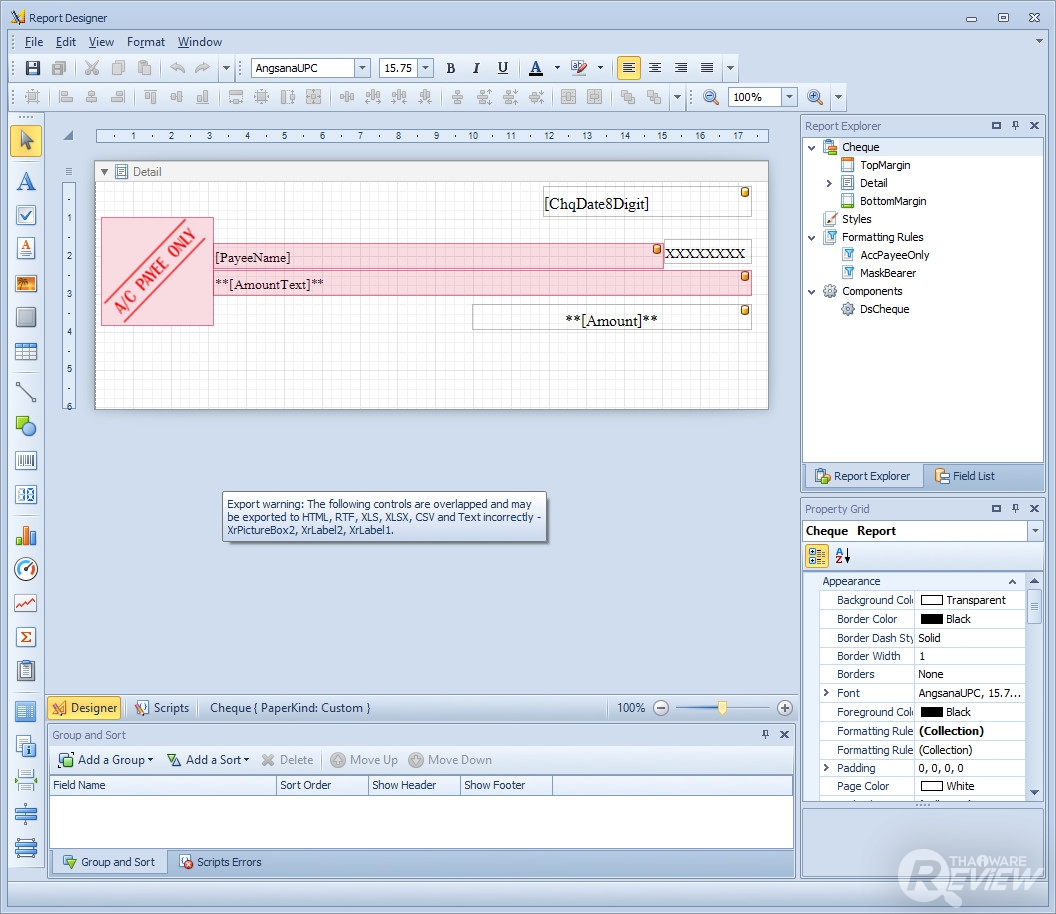
2. ใบสำคัญจ่าย
3. ซองจดหมาย
4. ใบเซ็นรับเช็ค
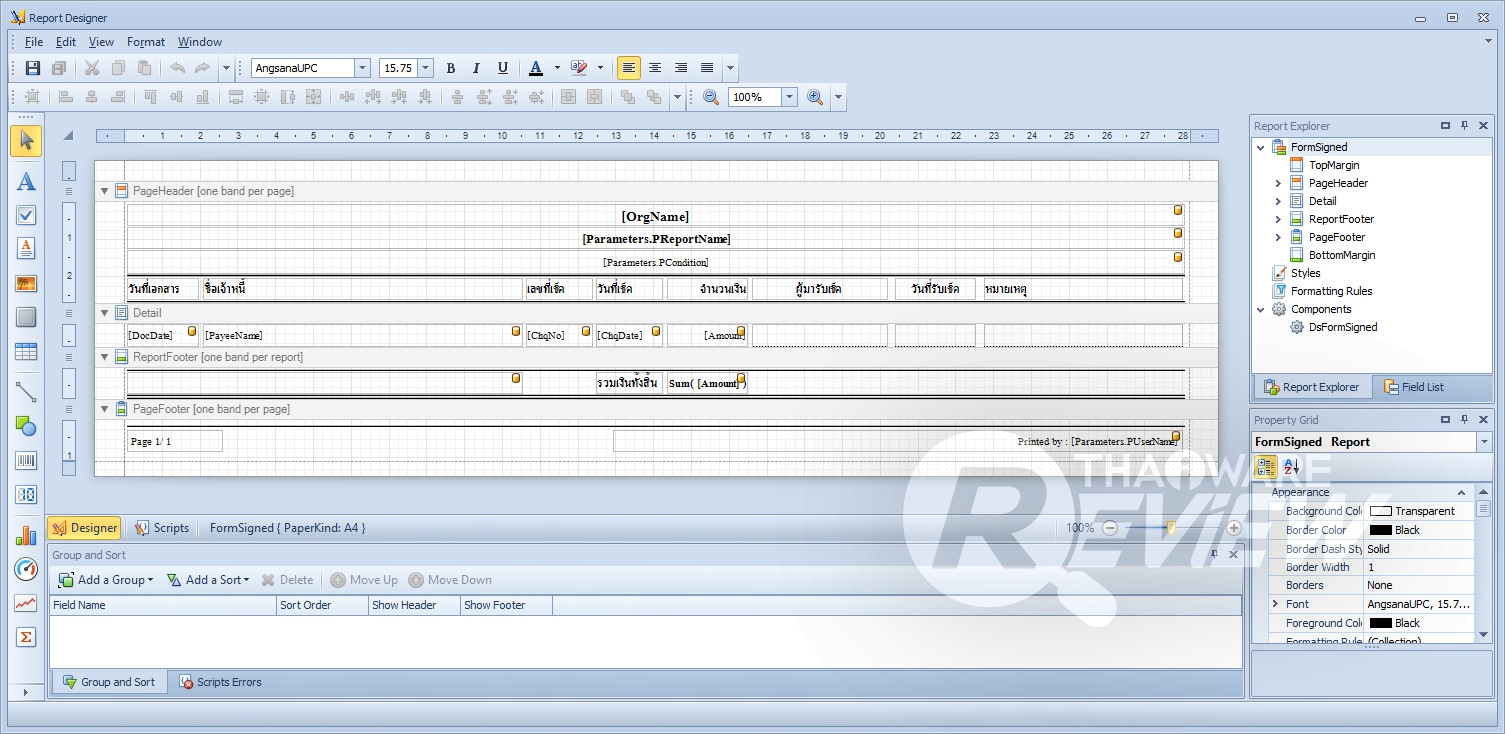
โดยในแต่ละเมนู จะมีฟอร์มสำเร็จรูปให้แล้ว สามารถออกแบบเพิ่มเติมได้ตามใจชอบ เลือกหยิบเครื่องมือและฟังก์ชั่นต่างๆ ใส่ได้ตามอัธยาศัย
- กำหนดเลขที่อัตโนมัติ
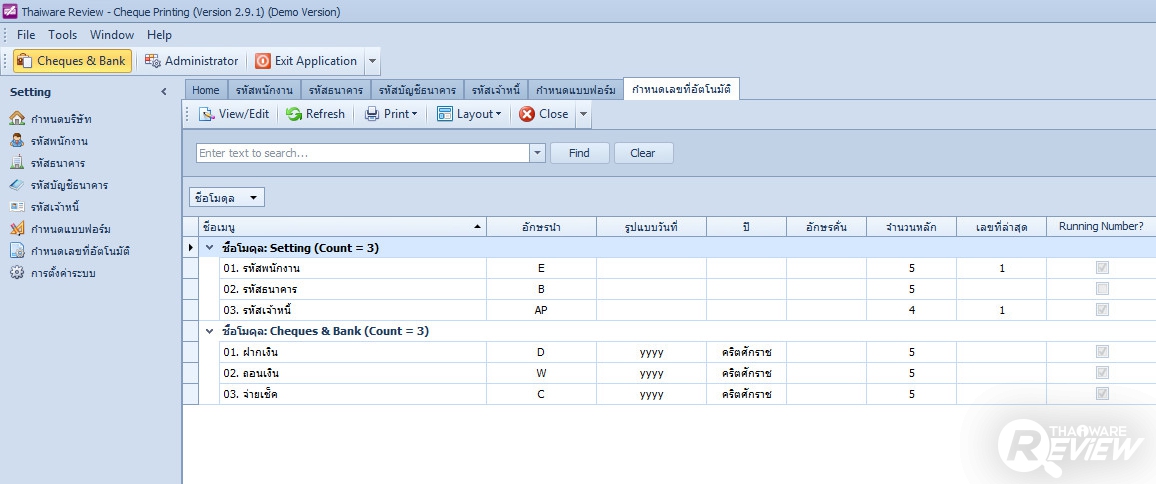
สำหรับในส่วนของ 'กำหนดเลขที่อัตโนมัติ' จะเป็นการตั้งค่า เลขรหัสต่างๆ ที่รันอัตโนมัติเมื่อเราใส่ฐานข้อมูลใหม่ๆ ลงไป เช่น รหัสพนักงาน รหัสเช็คต่างๆ หรือรูปแบบของวันที่ ผู้ใช้ สามารถปรับตัวย่อ หรือแบบฟอร์มของรหัสต่างๆ ให้ตรงกับที่องค์กรต้องการได้
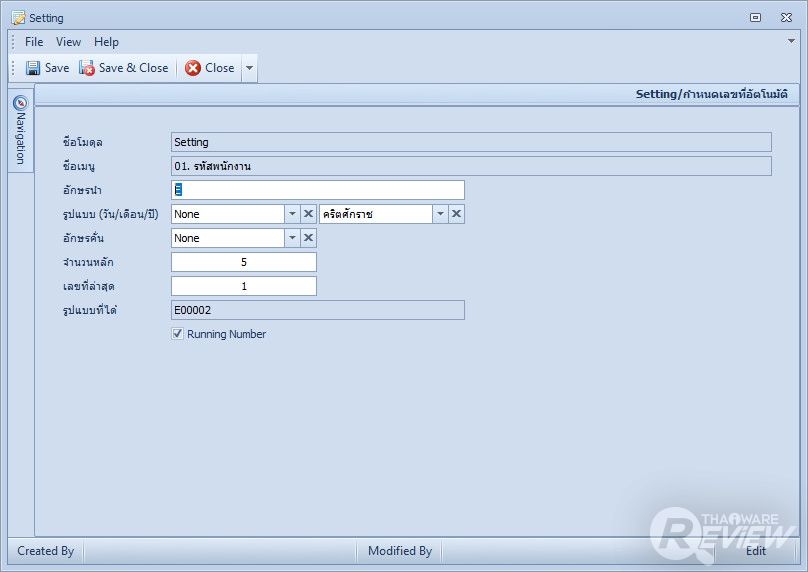
ยกตัวอย่างเช่น การกำหนดเลขที่อัตโนมัติ สำหรับ รหัสพนักงาน จะให้เราเลือกอักษรเริ่มต้นสำหรับรหัส พร้อมกำหนดจำนวนหลักเลขได้ ส่วนรูปแบบของวันที่ หรือ อักษรคั่น จะใส่หรือไม่ใส่ก็ได้ และท้ายสุดจะมีตัวอย่างของ รูปแบบที่ตั้งค่า ให้ชมด้วย
- การตั้งค่าระบบ
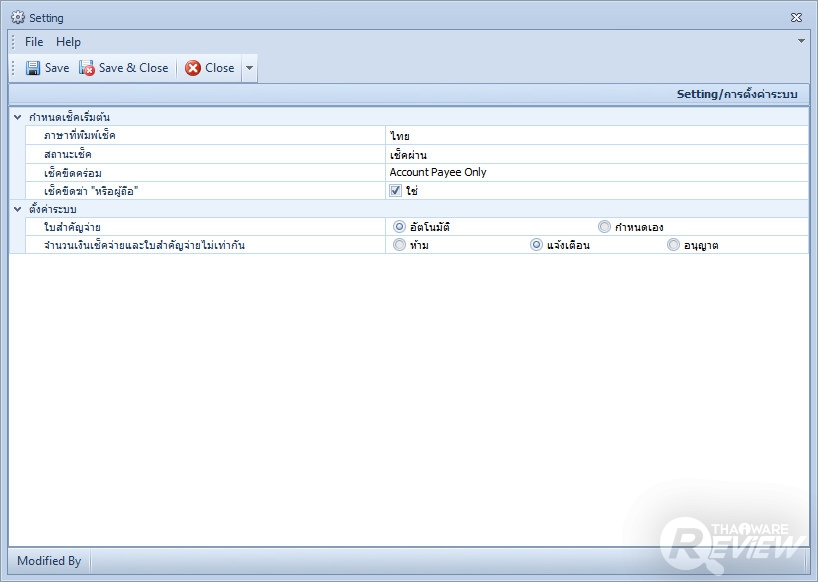
ส่วนสุดท้ายของเมนูตั้งค่า ก็คือการตั้งค่าระบบ ซึ่งส่วนใหญ่จะเป็นระบบของการออกเช็ค ไม่ว่าจะเป็น ภาษาที่ใช้ในการพิมพ์เช็ค สถานะเมื่อออกเช็ค คำขีดคร่อมเช็ค หรือการขีดฆ่าเช็ค
จุดที่น่าสนใจ
สำหรับการใช้งาน โปรแกรมนี้ ได้ใส่ฟังก์ชั่นเล็กๆ เพื่อช่วยอำนวยความสะดวกเอาไว้ ดังนี้
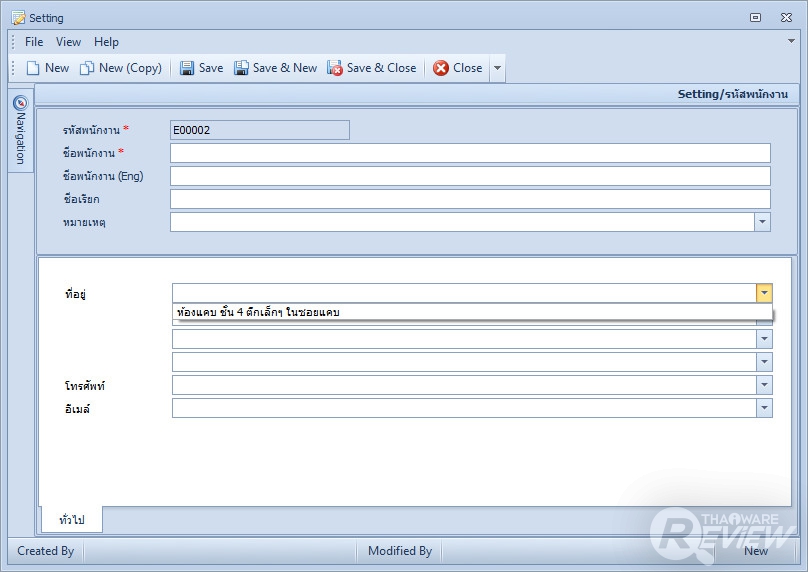
จุดแรกคือ ข้อมูลที่เคยกรอกไปแล้ว จะถูกบันทึกให้สามารถเลือกซ้ำได้ หากมีข้อมูลต่างๆ เหมือนกัน เช่น หมายเหตุหรือที่อยู่ ก็สามารถเลือกคำนั้นๆ มีใส่ในข้อมูลใหญ่ได้เลย
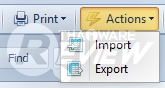
อีกจุดหนึ่งก็คือ การโอนถ่ายฐานข้อมูลผ่านคำสั่ง Import/Export ในเมนู Actions ที่มีอยู่ทุกเมนูการตั้งค่า โดยสามารถใช้งานร่วมกับไฟล์สกุล .XML ได้
เมนู Cheques & Banks (การจัดการด้านการเงิน)
หลังจากที่เราเตรียมฐานข้อมูลสำหรับใช้งานแล้ว ก็มาดูในส่วนของการออกเช็คกันบ้าง ซึ่งในส่วนของเมนู Cheques & Banks สามารถจัดการเงินได้ทั้งหมด 3 รูปแบบ ได้แก่ ฝากเงิน ถอนเงิน และจ่ายเช็ค
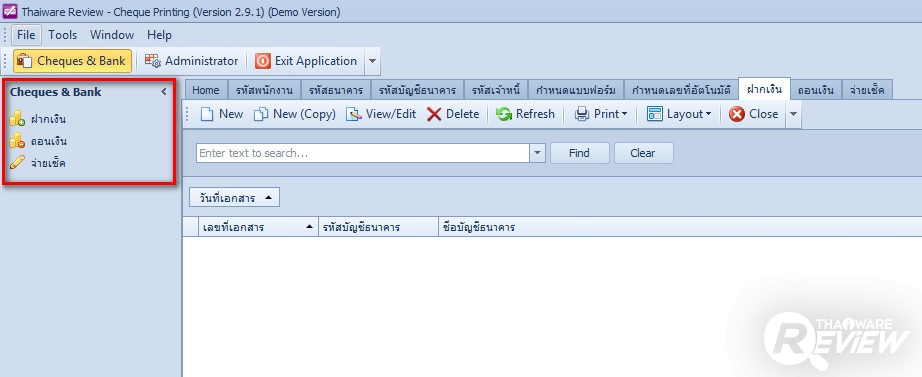
ซึ่งหน้าตา UI ของเมนูนี้ ก็จะคล้ายกับเมนูก่อนหน้า โดยผู้ใช้งานสามารถเลือกที่จะสร้างรายการขึ้นมาโดยกดปุ่ม New ในหน้าต่างของเมนูนั้นๆ เช่นกัน รวมทั้งการคัดลอก แก้ไขหรือลบได้เช่นกัน มาดูกันว่าแต่ละเมนูย่อย จะมีหน้าตาเป็นยังไงบ้าง
- ฝากเงิน
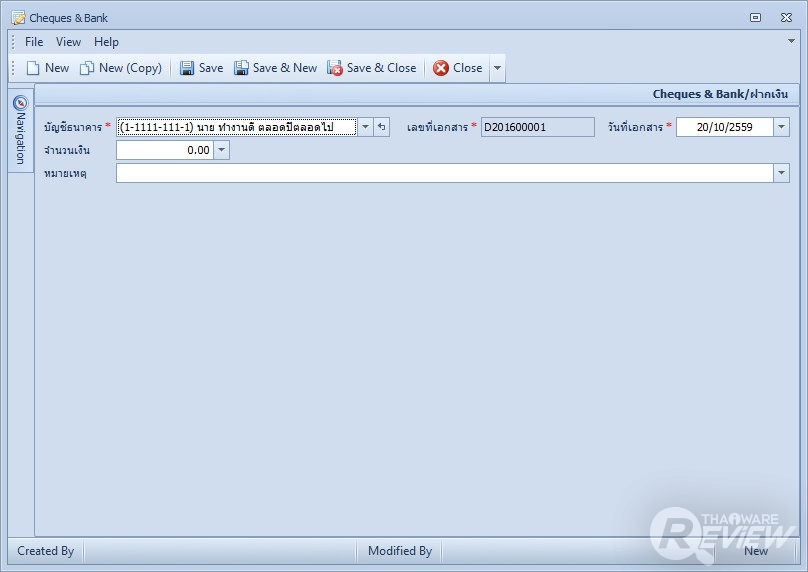
ในส่วนของการ 'ฝากเงิน' เราจะต้องเลือกบัญชีธนาคารของพนักงานคนนั้นๆ ที่ได้เพิ่มเข้าไปในส่วนของฐานข้อมูล เพื่ออัปเดตยอดการฝากเงิน เลือกวันที่สำหรับการออกเอกสารและจำนวนเงิน สามารถใส่หมายเหตุเพิ่มเติมได้ ส่วนเลขที่เอกสารจะรันตามรูปแบบที่เราตั้งเอาไว้
- ถอนเงิน
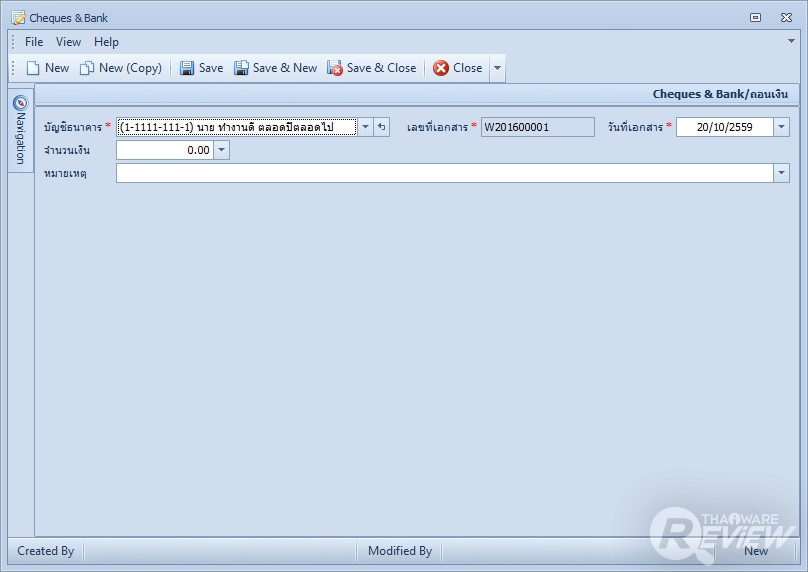
ในส่วนของเมนู 'ถอนเงิน' จะมีหน้าตา UI และการใช้งานเหมือนกับเมนู 'ฝากเงิน'
- จ่ายเช็ค
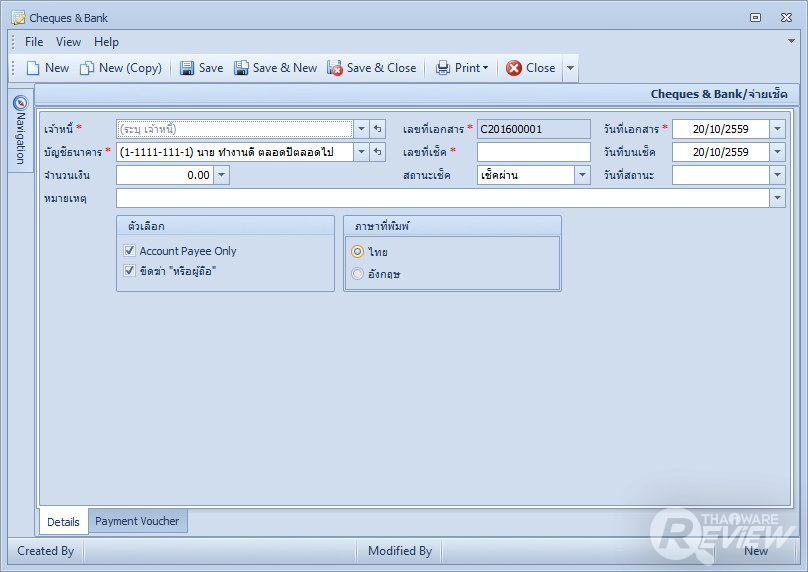
สำหรับเมนูการจ่ายเช็ค นอกจากบัญชีธนาคารของพนักงาน วันที่เอกสารและจำนวนเงินแล้ว ผู้ใช้งานต้องเลือกเจ้าหนี้ จากฐานข้อมูล พร้อมใส่เลขที่เช็คและเลือกสถานะของเช็คได้อีกด้วย
นอกจากนี้ ยังมีตัวเลือกเพิ่มเติมให้เลือก เกี่ยวกับฟอร์มของเช็ค ทั้งภาษาที่พิมพ์ หรือตัวหนังสือขีดฆ่าทั้ง 2 รูปแบบ (ตามภาพ) ได้อีกด้วย
เมนู Reports (รายงานสรุปผลรายการต่างๆ)
ต่อมาเป็นเมนูหลักอันสุดท้าย ที่จะขาดไม่ได้สำหรับองค์กรต่างๆ นั่นก็คือการทำรายงานสรุปผลนั่นเอง ซึ่งในโปรแกรม Cheque Printing & Management นี้ ผู้ใช้งานสามารถจัดทำเอกสารรายงานสรุปผล ได้จากเมนูทั้งหมด 4 รายการด้วยกัน ได้แก่ รายงานเช็คจ่าย, รายงานการเคลื่อนไหว, รายงานยอดคงเหลือ และฟอร์มเซ็นรับเช็ค โดยหน้าตา UI และแบบฟอร์มเอกสารที่ออกมาของแต่ละรายการจะเป็นดังนี้
- รายงานเช็คจ่าย
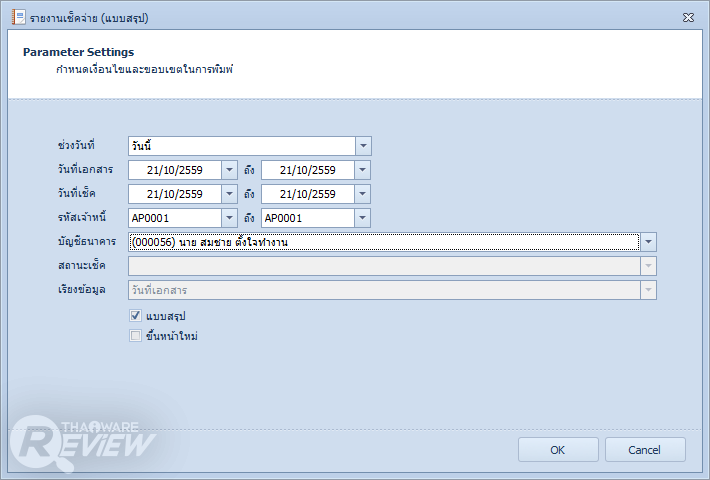
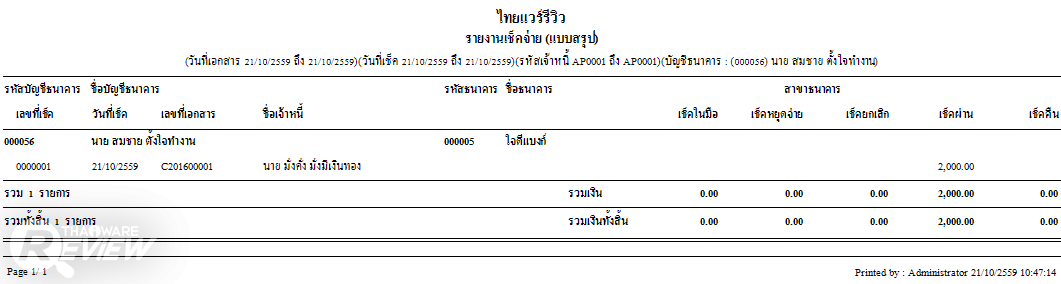
ในส่วนของ 'รายงานเช็คจ่าย' เราสามารถเรียกดูความเคลื่อนไหวของการจ่ายเช็คสำหรับพนักงานแต่ละคนได้ โดยผู้ใช้งาน สามารถกำหนดช่วงเวลา วันที่ และช่วงรหัสของเจ้าหนี้ได้ โดยรายงานจะออกมาในลักษณะนี้
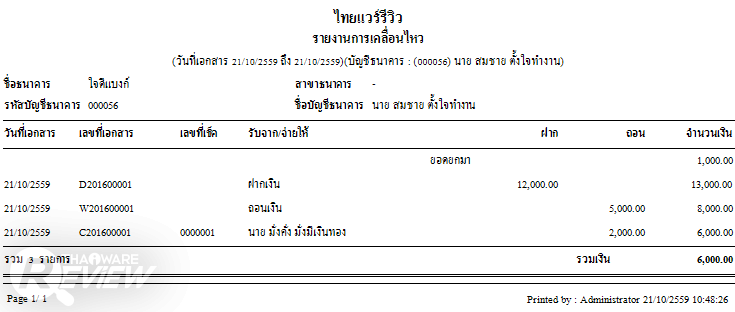
- รายงานการเคลื่อนไหว
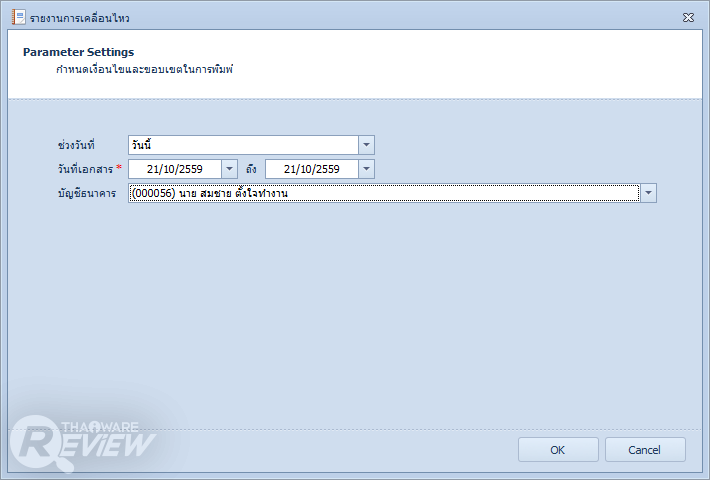
ส่วน 'รายงานการเคลื่อนไหว' ก็สามารถเลือกดูความเคลื่อนไหวของพนักงานได้ทีละคนเช่นกัน โดยสามารถเลือกช่วงเวลาต่างๆ ที่ต้องการได้ ซึ่งหน้าตาของรายงานจะออกมาดังนี้
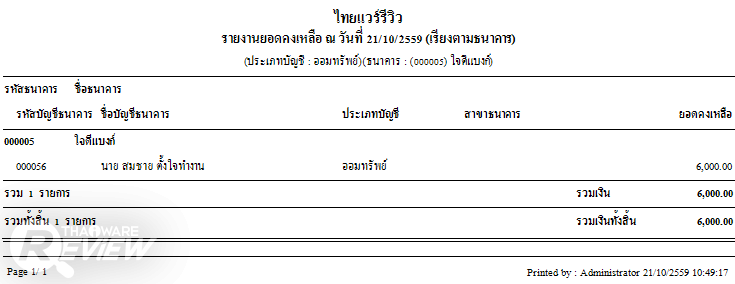
- รายงานยอดคงเหลือ
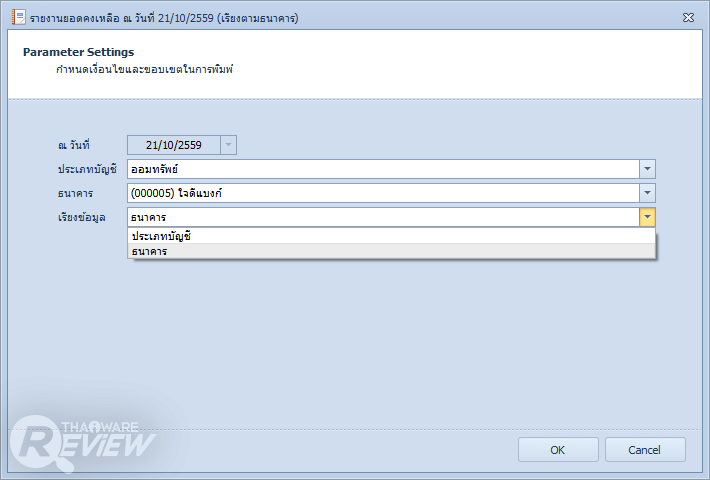
ในส่วนของ 'รายงานยอดคงเหลือ' จะเป็นการเลือกดูความเคลื่อนไหวที่แบ่งออกเป็น 2 หมวดให้เลือกดู ได้แก่ส่วนของ ธนาคาร และ ประเภทบัญชีนั่นเอง ซึ่งหน้าตาของรายงานจะออกมาเป็น ดังนี้
- ฟอร์มเซ็นรับเช็ค
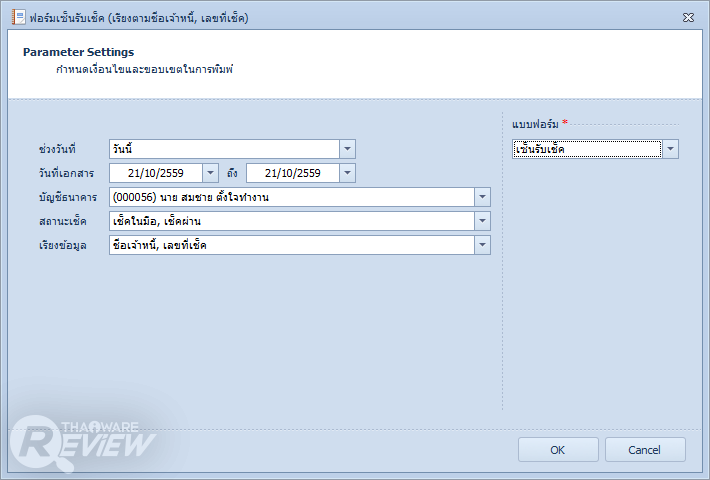
สุดท้ายเป็นการตรวจสอบ 'ฟอร์มเช็นรับเช็ค' แยกออกมาเป็นพนักงานแต่ละคน ซึ่งผู้ใช้ก็สามารถกำหนดช่วงวันที่ต้องการผลการรายงานได้เช่นกัน รวมทั้งสามารถเลือก สถานะเช็คและการเรียงข้อมูลในรูปแบบต่างๆ ได้ ซึ่งผลของการรายงาน จะออกมาหน้าตาแบบนี้

สรุปโปรแกรม Cheque Printing & Management
| ข้อดี
| ข้อสังเกต
|
สำหรับโปรแกรม Cheque Printing & Management ถือว่าเป็นโปรแกรมอีกหนึ่งตัว ที่มีหน้าตา UI และรูปแบบการใช้งานที่เรียบง่ายไม่ซับซ้อน สามารถทำความเข้าใจได้ง่าย มีการอำนวยความสะดวกในจุดต่างๆ ได้อย่างเหมาะสม รวมทั้งฟอร์มแบบสำเร็จรูปต่างๆ ที่สามารถใช้งานได้ทันที จึงเหมาะมากสำหรับองค์กร ที่ต้องการโปรแกรมพิมพ์เช็ค ที่มีฟังก์ชั่นในการเก็บประวัติได้หลากหลาย จัดการได้ง่ายเช่นนี้ สามารถไปสั่งซื้อโปรแกรม Cheque Printing & Management ได้ที่ไทยแวร์ชอปเลย









ความคิดเห็น (0)