



ในที่สุดไมโครซอฟท์ก็ถอด UI สุดโบราณของ Windows 8 ที่คาอยู่บน Windows 11 เป็นที่เรียบร้อยแล้ว
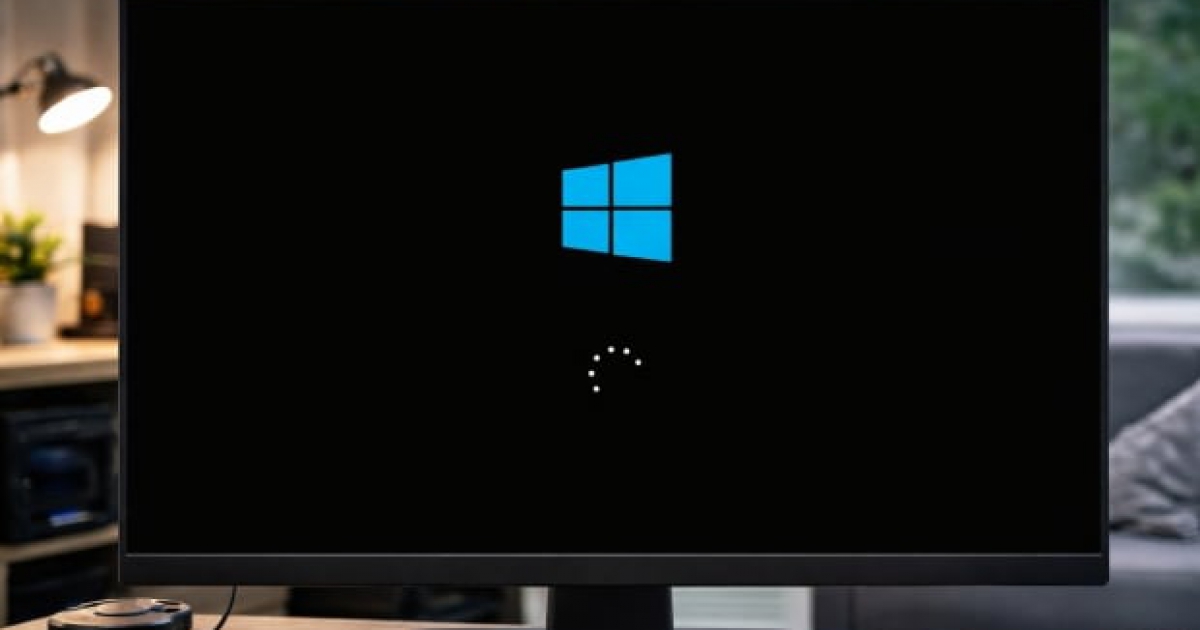

ระบบปฏิบัติการ Windows นั้นถึงแม้จะมีการอัปเดตสิ่งต่าง ๆ มากมายมาโดยตลอด แต่ก็มักจะมีบางสิ่งที่แทบไม่เคยเปลี่ยนไปจากสมัยก่อนเลย เช่น จอฟ้าแห่งความตาย (BSOD หรือ Blue Screen of Death) และในครั้งนี้ก็เป็นสิ่งที่ตกค้างจากอดีตเช่นเดียวกัน
จากรายงานโดยเว็บไซต์ Neowin ได้กล่าวถึงการที่ทางไมโครซอฟท์ได้ทำการนำเอาส่วนหนึ่งของหน้าจอการใช้งาน (UI หรือ User Interface) ของ Windows 11 ที่ได้รับตกทอดมาจาก Windows 8 ที่เคยถูกวางจำหน่ายในช่วงปี ค.ศ. 2012 (พ.ศ. 2555) แล้วก็ประสบความล้มเหลวอย่างถล่มทลาย ทว่า Windows 11 ก็ได้รับสืบทอดบางอย่างมาจากรุ่นที่ล้มเหลวนี้ด้วย นั่นคือ ตัวหมุนโหลด (Loading Spinner) ตอนบูทเครื่อง ที่ถึงแม้จะไม่ใช่ประเด็นที่ใหญ่โตหรือสำคัญอะไร แต่ทางไมโครซอฟท์อาจจะมีความเห็นว่าตัวหมุนดังกล่าวนั้น โบราณ ล้าสมัย ไม่สมกับภาพลักษณ์ของ Windows 11 จึงได้นำมาสู่การเปลี่ยนเป็นตัวใหม่บนเวอร์ชันอัปเดตที่กำลังจะออกมาเร็ว ๆ นี้
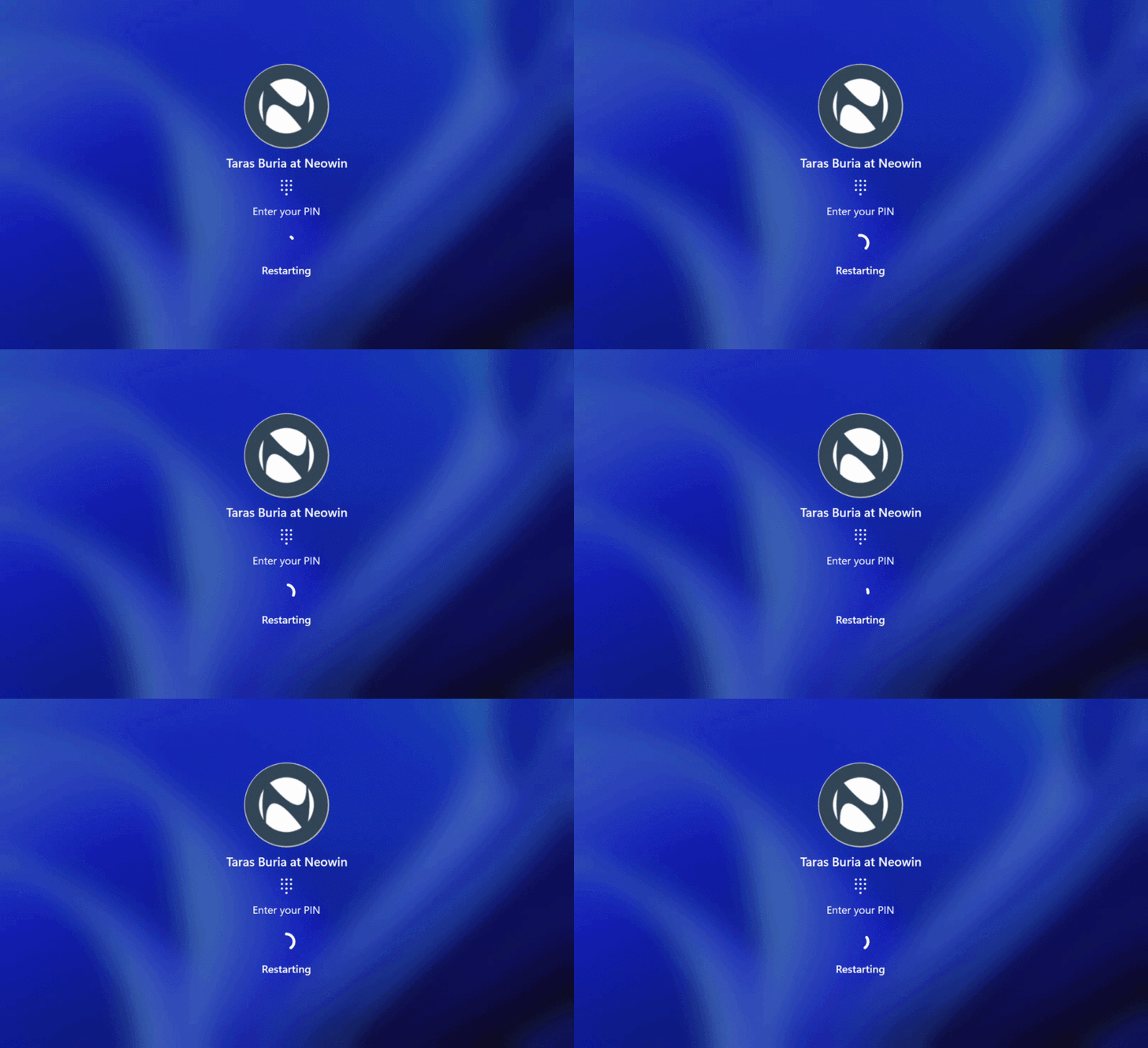
ภาพจาก : https://www.neowin.net/news/microsoft-is-finally-removing-another-windows-8-ui-relic-from-windows-11/
ซึ่งการเปลี่ยนแปลงดังกล่าวนั้น ทางไมโครซอฟท์ยังไม่ได้ทำการประกาศอย่างเป็นทางการ แต่ได้มีผู้ตรวจพบตัวหมุนแบบใหม่บน Windows 11 เวอร์ชันทดลองจากช่องรวมผู้พัฒนา (Dev Channel) ของทางไมโครซอฟท์ รุ่น build 26300.8289 (Dev Channel) โดยตัวหมุนใหม่นั้นถูกซ่อนไว้อยู่ในตัว Windows ซึ่งผู้ที่สนใจจะต้องใช้เครื่องมือ ViVeTool เพื่อดึงออกมา ซึ่งวิธีการใช้งานนั้น มีดังนี้
- ดาวน์โหลดเครื่องมือ ViVeTool จาก GitHub แล้วทำการคลายไฟล์
- รัน Command Prompt ในฐานะผู้ดูแลระบบ (Administrator), ทำการค้นหาโฟลเดอร์ที่มีเครื่องมือ ViVeTool บรรจุอยู่ แล้วใช้คำสั่ง CD เช่น CD C:Vive
- จากนั้นพิมพ์ vivetool /enable /id:59728252 แล้วกด Enter
- รีสตาร์ทเครื่อง เป็นอันเรียบร้อย









ความคิดเห็น (0)